Taka stopka powinna zawierać podstawowe informacje o twojej firmie. Możesz używać w niej znaczników HTML oraz zmiennych Liquid.
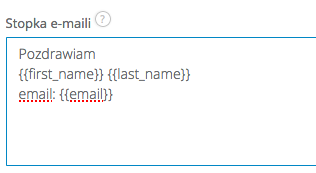
Przykład stopki e-mail z wykorzystaniem zmiennych:
Pozdrawiam,

{{first_name}} {{last_name}}


--

{{first_name}} {{last_name}}

e-mail: {{email}}

tel: {{phone}}

<a target="_blank" href="http://{{domain}}">{{domain}}</a>
Wyjaśnienie zmiennych:
{{first_name}} - imię brane z danych danego użytkownika{{last_name}} - nazwisko brane z danych danego użytkownika
{{email}} - adres email brany z danych danego użytkownika
{{domain}} - domena brane z danych danego użytkownika (z końcówki adresu e-mail)
{{phone}} - telefon brany z danych danego użytkownika
{{avatar_url}} - URL do avatara danego użytkownika
{{description}} - opis danego użytkownika zaciągany z profilu
{{mailbox_email}} - wybrany e-mail z którego wysyła się wiadomość (w przypadku posiadania wielu)
{{mailbox_name}} - nazwa skrzynki z której wysyła się wiadomość (w przypadku posiadania wielu)
Dane pobierane z pól danych firmy w ustawieniach konta:
{{company_city}} - miejscowość, w której mieści się Twoja firma. W Ustawieniach konta pole: Miasto
{{company_name}} - nazwa Twojej firmy. W Ustawieniach konta pole: Nazwa firmy
{{company_street}} - nazwa ulicy, na której mieści się Twoja firma. W Ustawieniach konta pole: Ulica
{{company_tax_no}} - numer NIP Twojej firmy. W Ustawieniach konta pole: NIP
Aby uatrakcyjnić swoją stopkę obrazkami należy wgrać je do plików w Sugesterze (znajdują się one w górnym menu Pliki lub w menu Ustawienia > Ustawienia konta > Dodatki > Pliki ), następnie skopiować adres do danego pliku i wkleić go do stopki, otaczając tagiem html
<img src="TUTAJ-ADRES-DO-OBRAZKA" />Aby ustawić wysokość i szerokość obrazka stopki, należy użyć tagu w formie syle="width:100px; height:102px" zamieniając wartości podane w pixelach na odpowiednie wymiary.
Przykład TAGU obrazka z wymiarami
<img src="TUTAJ-ADRES-DO-OBRAZKA" style="width:100px;height:40px" />