Tagując zadania, można z czasem uzyskać czytelny przegląd najczęściej powtarzających się problemów czy tematów.
Aby móc korzystać z tagowania, należy włączyć tę opcję, wchodząc w menu Ustawienia -> Konfiguracja helpdesku i zaznaczyć opcję Tagowanie e-maili i zadań.
W tym artykule opisujemy:
- jak dodać tag do nowego zadania
- jak dodać tag do istniejącego zadania
- jak wyszukać zadanie po tagu
- jak wygenerować raport tagów w postach
Dodawanie tagu do nowego zadania
Po aktywowaniu opcji Tagowanie emaili i zadań w oknie dodawania zadania pojawi się pole "Tag". Po zapisaniu zadania, tag zostanie dodany do listy tagów w Sugesterze i będzie można go użyć przy kolejnym zadaniu. Dodając w zadaniach nowe tagi, tworzy się lista tagów, która jest wyświetlana przy tagowaniu każdego nowego zadania. Możemy używać tagów z listy lub dodawać nowe, jeśli żaden istniejący tag nie jest adekwatny do opisywanego w zadaniu problemu. Listę tagów można edytować, ale dostęp do tej opcji ma jedynie admin i właściciel konta. 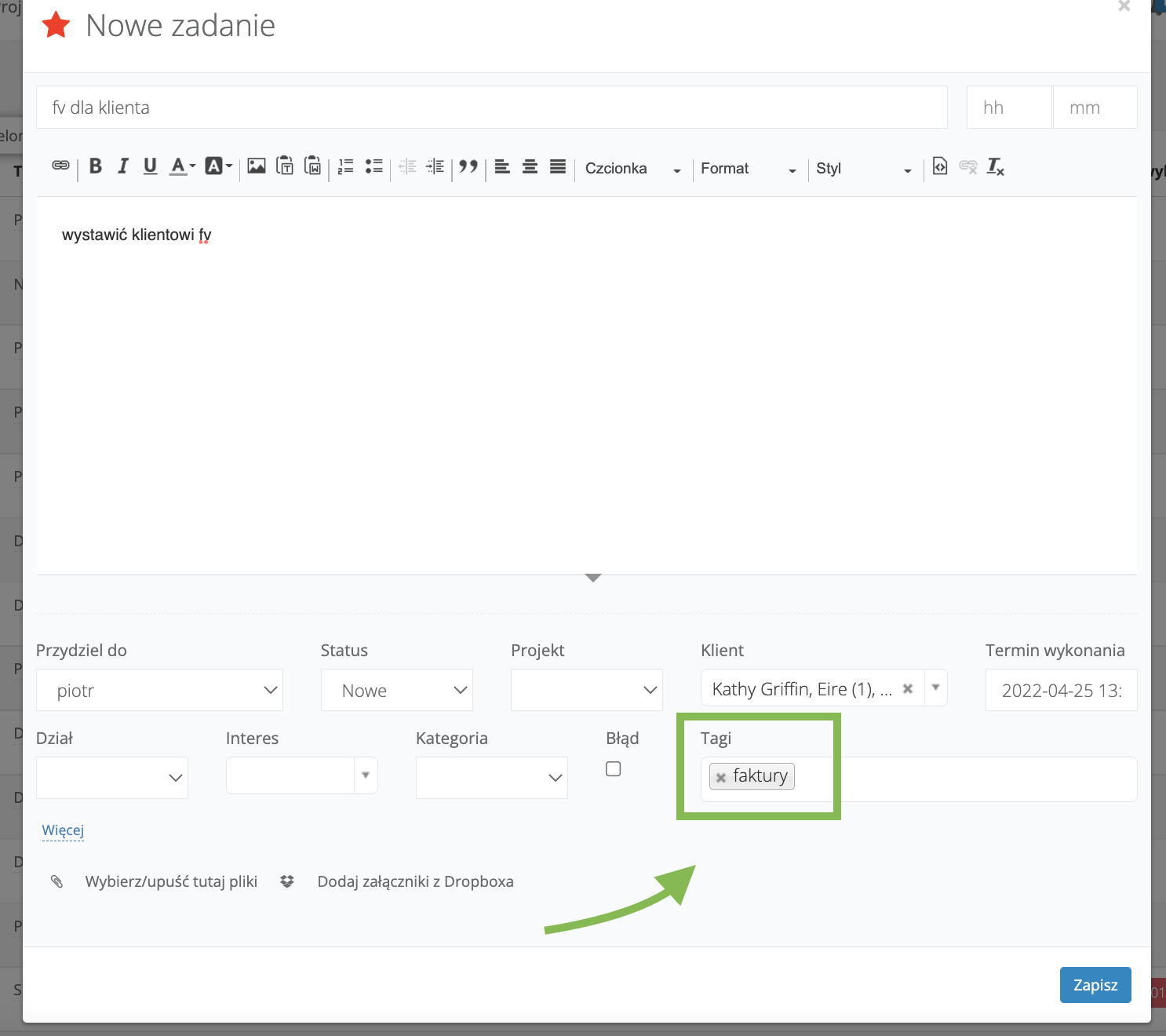
Dodawanie tagu do istniejącego już w systemie zadania
Czasami istnieje konieczność otagowania istniejącego już w systemie zadania. Można to zrobić na 2 sposoby:
1. W edycji danego zadania, wystarczy:
- wejść w wybrane zadanie
- rozwinąć strzałkę przy ikonce "z plusikiem" w belce nad zadaniem i wybrać opcję "Tagi"
- wpisać w nowym polu tag
- kliknąć "Zapisz" pod polem "Tag"
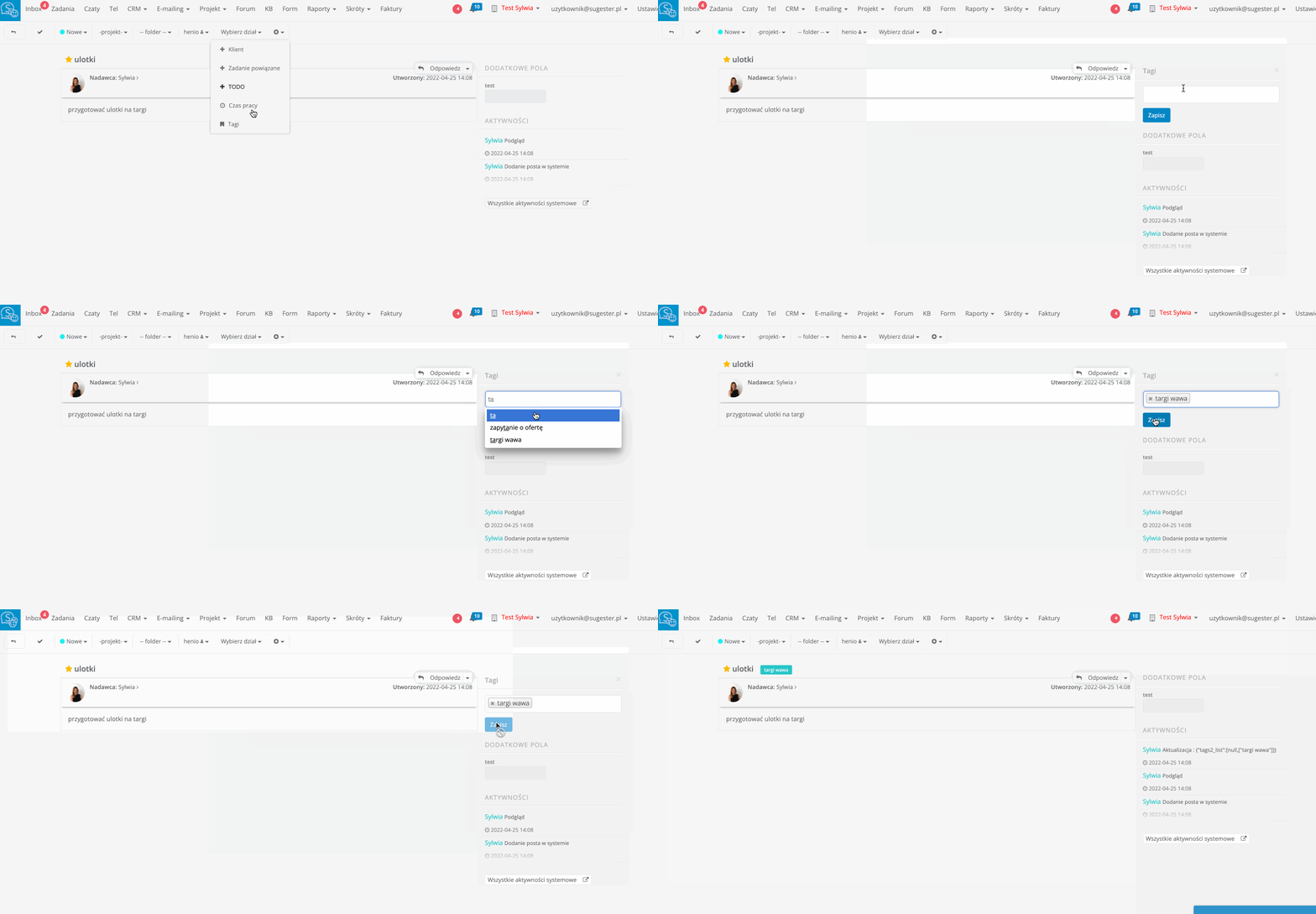
2. Na liście zadań, grupowo wystarczy:
- zaznaczyć chekboxy przy zadaniach, które chcemy otagować
- z dodatkowej belki, jaka pojawi się nad listą, rozwinąć strzałkę przy przycisku +Dodaj tag
Wyszukiwanie zadań po tagu
System daje możliwość wyszukania na liście zdań wszystkich zadań oznaczonych danym tagiem. Dzięki temu szybko otrzymamy listę wyników z interesującym nas zagadnieniem. Aby wygenerować taką listę, należy:
- wejść w zakładkę Zadania i przejść do widoku listy
- w polu "Tagi" wpisać frazę, której szukamy
- można opcjonalnie uzupełnić inne pola wyszukiwania, by zawęzić wyniki
- kliknąć "Szukaj"