Funkcja przyda się, jeżeli chcesz np. aby wszystkie odpowiedzi wychodzące ze skrzynki reklamacje@, które wysyłają Twoi pracownicy, były wysłane w kopii również do Ciebie. Dzięki funkcji Zezwalaj na dodawanie automatycznych adresów bcc użytkownik nie musi pamiętać, by za każdym razem ręcznie dodawać Twój adres do BCC, bo system zrobi to za niego.
Pamiętaj, że funkcja jest włączana dla danej skrzynki. Oznacza to, że wszystkie maile wysyłane z tej skrzynki będą automatycznie wysyłane w kopii do adresatów, których wpiszesz w ustawieniach tej skrzynki.
Aktywowanie funkcji
Aby móc to zrobić, musisz najpierw aktywować funkcję na swoim koncie. W tym celu wejdź w Ustawienia > Konfiguracja poczty i zaznacz checkbox Zezwalaj na dodawanie automatycznych adresów bcc.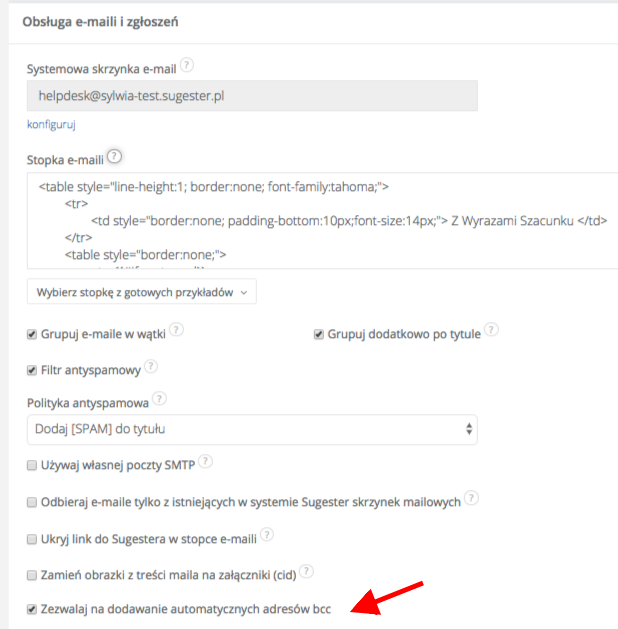
Następnie wejdź w Skrzynki email i wybierz skrzynkę, dla której chcesz ustawić auto bcc.
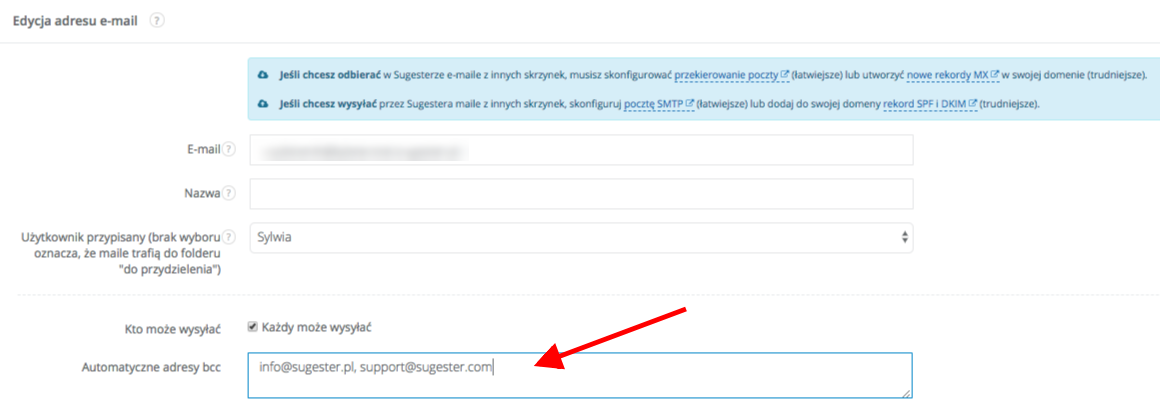
W edycji adresu email w polu Automatyczne adresy bcc wpisz adresy mailowe odbiorców BCC. Możesz wpisać kilka adresów email rozdzielonych przecinkami.
Wysyłanie wiadomości
Po uzupełnieniu adresów w polu Automatyczne adresy bcc, za każdym razem kiedy wyślesz email z tej skrzynki, jego kopia trafi do adresatów wpisanych w tym polu. Odbiorców wpisanych w BCC nie możesz usunąć podczas tworzenia maila (nie mają "x" z boku po lewej stronie).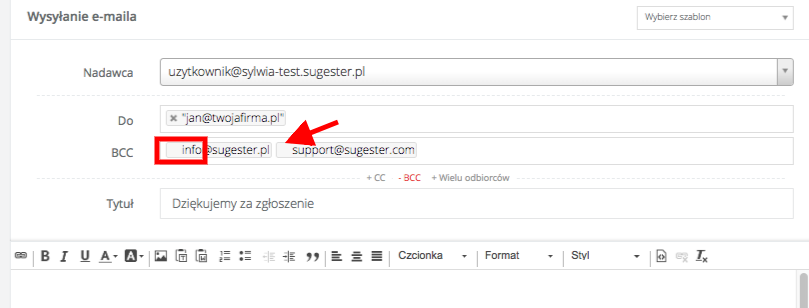
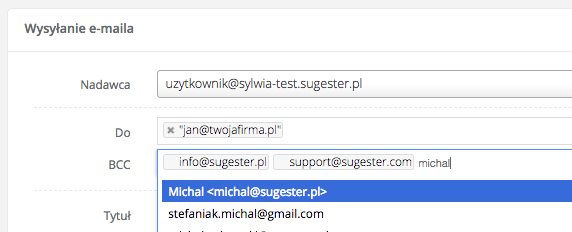
Możesz jednak zawsze dodać kolejnych adresatów w BCC z listy swoich kontaktów. Wystarczy, że klikniesz w pole BCC i wybierzesz kolejny kontakt z listy.
Adresy automatycznie dodawane do BCC możesz usuwać i zmieniać, wchodząc w edycję skrzynki email, dla której jest aktywna ta opcja. Limit znaków w tym polu to 255.