Ustawienie przypomnień o dacie urodzin Twoich klientów
1. Stwórz pole dodatkowe Urodziny
W tym celu wejdź w zakładkę Klienci, kliknij przycisk Opcje i z listy wybierz Dodaj własne pole. W nowym oknie uzupełnij pole z nazwą - np. Urodziny, w miejscu Rodzaj pola wybierz Pole tekstowe i zapisz zmiany.
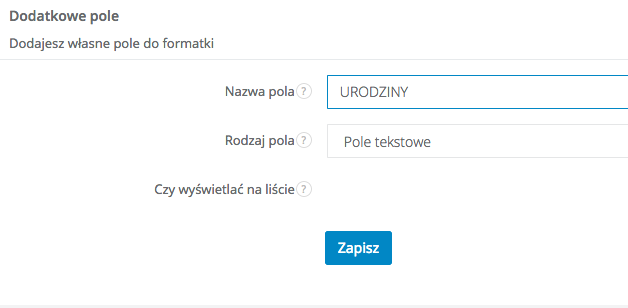
Na Twojej liście klientów pojawi się nowa pozycja. Pole należy uzupełnić o daty.
Dostępny format dat dla tego filtru: dd/mm lub dd-mm
WAŻNE! Filtr przy wyszukiwaniu bierze pod uwagę tylko dzień i miesiąc.
2. Dodaj filtru Urodziny
Pozwoli on na przeszukiwanie bazy według zapisanych kryteriów. W tym celu wejdź w zakładkę Klienci, kliknij Wyszukiwanie zaawansowane i dodaj warunek.
- w pierwszym polu wybierz z sekcji Klient pole URODZINY
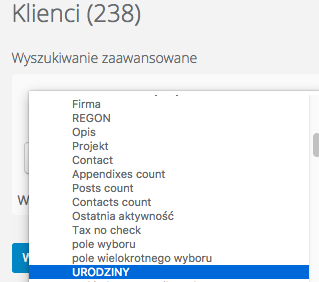
- w środkowym polu wybierz Zawiera
- w ostatnim z pól wpisz {{today | strftime %d/%m}}

Na koniec kliknij Zapisz filtr. Pojawi się okienko do wpisania nazwy filtru.
UWAGA! W przykładzie data urodzin zapisana jest w formacie dd/mm. Jeśli chcesz użyć formatu dd-mm w ostatnim polu użyj zapisu:
{{today | strftime %d-%m}}
3. Dodaj zadanie cykliczne dla stworzonego filtru
W zależności od ustawień filtr będzie przeszukiwał bazę codziennie/raz w tygodniu/raz w miesiącu i wysyłał wyniki wyszukiwania w postaci zadania, które będzie widoczne w Inboxie.
Aby stworzyć zadanie cykliczne, wystarczy wejść w Ustawienia>Ustawienia konta>Automatyzacja>Zadania cykliczne>Dodaj zadanie cykliczne.
W nowo otwartym oknie uzupełnij pola jak poniżej:
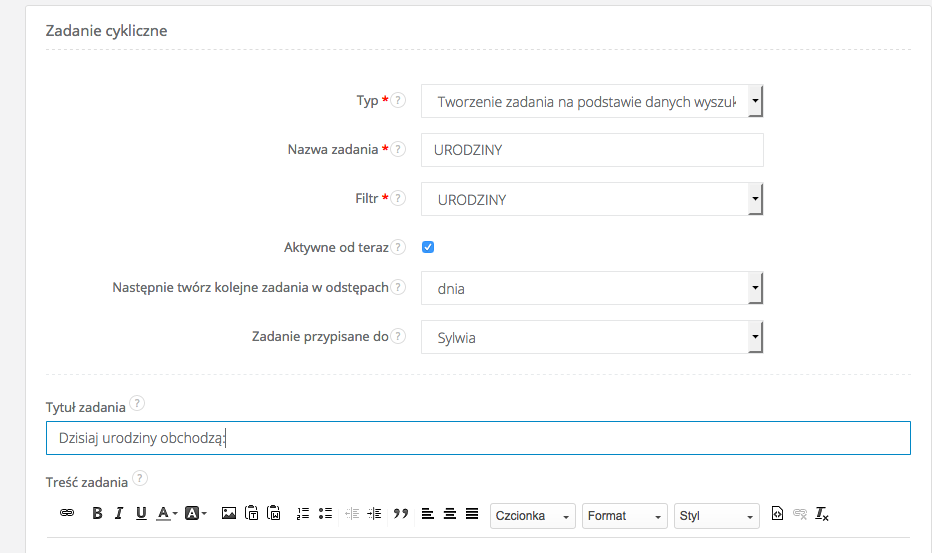
Jeśli chcesz, żeby osoba odpowiedzialna za wykonanie zadania otrzymała maila z przypomnieniem, kliknij Więcej opcji i zaznacz checkbox Wysyłanie powiadomienia e-mailem. Pojawi się okno do wpisania adresu mailowego. Po uzupełnieniu wszystkich niezbędnych pól, zapisz zmiany.
Ustawienie przypomnień o dacie zakończenia abonamentu/umowy
WAŻNE! Przypomnienia w postaci zadań działają na podstawie filtru, który jest ustawiany na interesach. Dlatego pamiętaj, żeby pola OD i DO w interesie były zawsze uzupełnione.
1. Dodaj filtr Koniec abonamentu/umowy
Pozwoli on na przeszukiwanie bazy według zapisanych kryteriów. W tym celu wejdź w zakładkę Klienci, kliknij Wyszukiwanie zaawansowane i dodaj warunek.
- w pierwszym polu z sekcji Deal wybierz pole Do
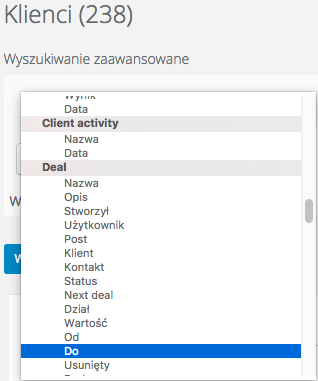
Jeśli chcesz dostawać powiadomienia codziennie o abonamentach/umowach, które wygasają za 7 dni* od teraz, dodaj warunek jak poniżej:
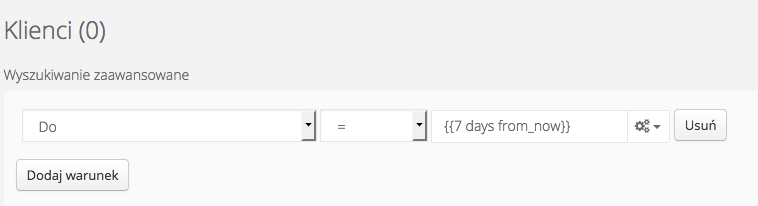
* liczbę dni wpisujesz wg własnych potrzeb
Jeśli chcesz dostawać powiadomienia raz w tygodniu o abonamentach/umowach, które wygasają w ciągu 7 dni od teraz, dodaj warunek jak poniżej:
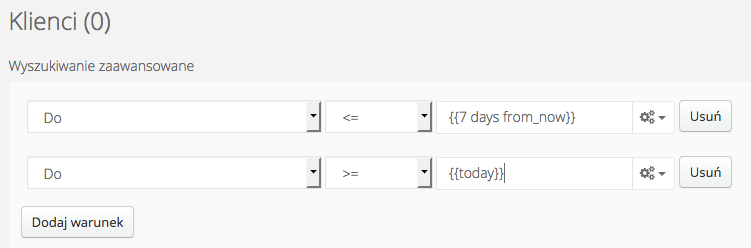
Na koniec kliknij Zapisz filtr. Pojawi się okienko do wpisania nazwy filtru.
2. Dodaj zadanie cykliczne dla stworzonego filtru
W zależności od ustawień filtr będzie przeszukiwał bazę codziennie/raz w tygodniu/raz w miesiącu i wysyłał wyniki wyszukiwania w postaci zadania, które będzie widoczne w Inboxie.
Aby stworzyć zadanie cykliczne, wystarczy wejść w Ustawienia>Ustawienia konta>Automatyzacja>Zadania cykliczne>Dodaj zadanie cykliczne.
W nowo otwartym oknie uzupełnij pola jak poniżej:
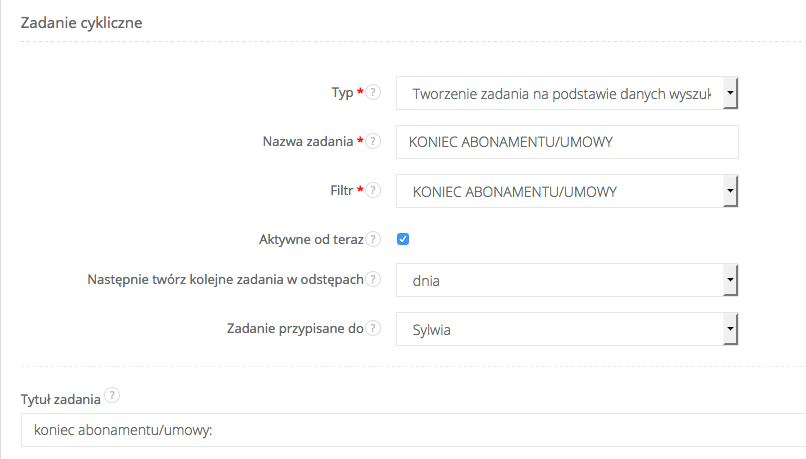
Jeśli chcesz, żeby osoba odpowiedzialna za wykonanie zadania otrzymała maila z przypomnieniem, kliknij Więcej opcji i zaznacz checkbox Wysyłanie powiadomienia e-mailem. Pojawi się okno do wpisania adresu mailowego. Po uzupełnieniu wszystkich niezbędnych pól, zapisz zmiany.