W tym artykule znajdziesz:
- jak stworzyć zadanie cykliczne
- jak tworzyć zadanie cykliczne na podstawie wyszukiwania w klientach
- jak w prosty sposób wyszukać zadania cykliczne
1. Tworzenie zadania cyklicznego
Aby stworzyć zadanie cykliczne, należy wejść w Ustawienia > Automatyzacja > Zadania cykliczne. Kliknij na +Dodaj zadanie cykliczne w prawym górnym rogu. Zobaczysz okno wyglądające jak to poniżej: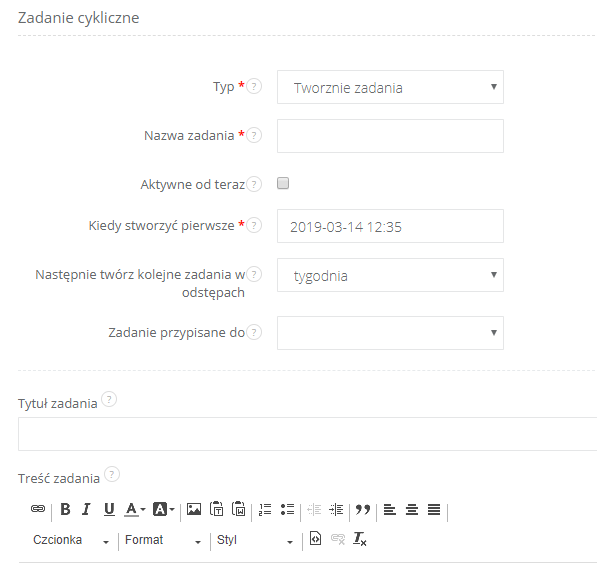
W oknie możesz uzupełnić puste pola, by spersonalizować zadanie. Do dyspozycji masz następujące pola:
Typ - ustaw typ Tworzenie zadania, by stworzyć zadanie, które będzie się pojawiać regularnie w Twoim inboxie i w kalendarzu (Pamiętaj, podczas edycji zadania cyklicznego to pole jest nie aktywne, więc tworząc zadanie wybierz odpowiednią opcję):
- Tworzenie zadania
- Tworzenie zadania na podstawie danych wyszukanych klientów - dzięki tej opcji do zadania cyklicznego będą dodawane wyniki wyszukiwania z wcześniej utworzonego filtra)
Aktywne od teraz - zaznacz ten chechbox jeśli chcesz, by pierwsze zadanie cykliczne stworzyło się od razu
Kiedy stworzyć pierwsze - jeśli nie chcesz, by pierwsze zadanie stworzyło się od razu a np od jutra, wybierz na kalendarzu jutrzejszą datę. System będzie tworzył cyklicznie zadania od tej daty
Następnie twórz kolejne zadania w odstępach - wybierz odstęp czasu w jakim mają być tworzone zadania cykliczne
Zadanie przypisane do - wybierz użytkownika, do którego zostanie przydzielone automatycznie zadanie cykliczne
Tytuł zadania - wpisz tytuł np. Kontakt z klientem w sprawie końca okresu rozliczeniowego
Treść - dodaj opis zadania
Jeśli rozwiniesz Więcej opcji, zobaczysz dodatkowe pola dla zadań cyklicznych.
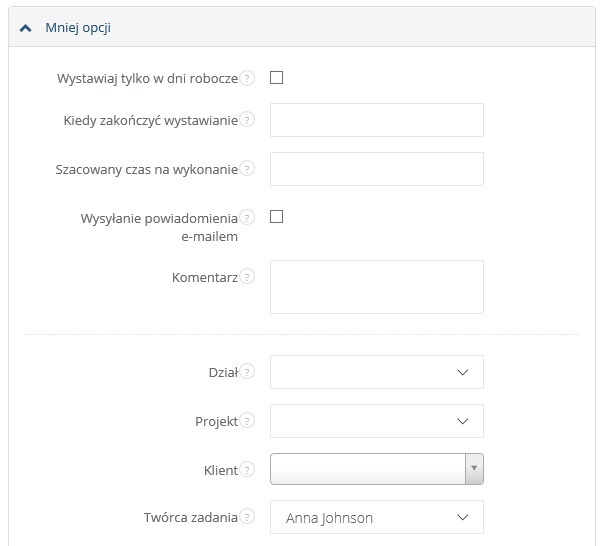
Wystawiaj tylko w dni robocze - jeśli zaznaczysz tę opcję, zadania będą się tworzyć z pominięciem weekendu
Kiedy zakończyć wystawianie - wybierz datę kiedy system ma przestać tworzyć zadania cykliczne
Szacowany czas na wykonanie - wpisz czas, który wydaje Ci się, że wystarczy użytkownikowi na realizację zadania
Wysyłanie powiadomienia emailem - zaznacz to pole, jeśli chcesz, aby osoba odpowiedzialna za wykonanie tego zadania otrzymywała przypomnienia e-mailem
Komentarz - w tym miejscu możesz wpisać dodatkowy komentarz
Dział/Projekt/Klient - możesz wybrać do jakiego działu, projektu czy klienta jest przypisane to zadanie
Twórca zadania - pole uzupełniane automatycznie nazwą użytkownika, który dodał zadanie do systemu
Na koniec kliknij Zapisz
2. Tworzenie zadania na podstawie wyszukiwania w klientach
Dodając tego typu zadanie, system bierze wyniki wyszukiwania zaawansowanego w klientach i wkleja je w treść tego zadnia. Takie zadanie cykliczne możesz stworzyć, jeśli np potrzebujesz, by system przypominał Ci o urodzinach Twoich klientów danego dnia lub którym klientom kończy się abonament za tydzień.Aby stworzyć tego typu zadanie w oknie nowego zadania cyklicznego w polu Typ wybierz Tworzenie zadania na podstawie danych wyszukanych klientów:
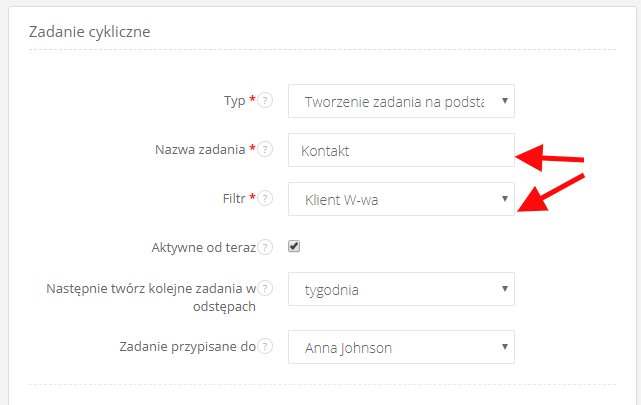
Po wybraniu tego typu zadania zobaczysz formatkę jak poprzednio. Będzie na niej jedynie dodatkowe pole Filtr. Wybierz filtr, na podstawie którego będzie tworzone zadanie cykliczne (pomoc w dodawaniu filtrów wyszukiwania dla klientów znajdziesz w poście Zaawansowane filtrowanie klientów.
Następnie uzupełnij wszystkie potrzebne Ci pola. Na koniec kliknij Zapisz.
3. Wyszukiwarka w zadaniach cyklicznych
Jeśli chcesz szybko znaleźć konkretne zadanie cykliczne, a masz ich całą listę, to możesz skorzystać z prostej wyszukiwarki, która znajduje się po lewej stronie nad listą. Wyszukiwanie działa tylko po tytule, możesz wpisać całą frazę lub jej część, ale system wyświetli Ci wyniki tylko w przypadku jeśli dana fraza znajduje się w tytule zadania cyklicznego.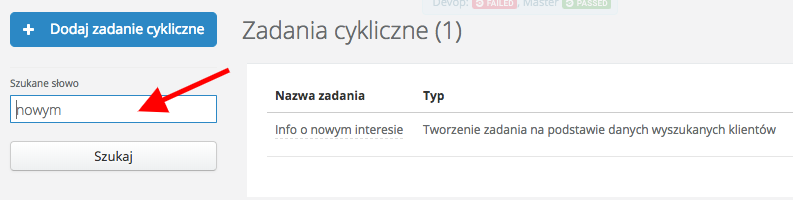
Polecamy też fragment naszego webinaru dotyczący Zadań cyklicznych.