Zmiana koloru zakładki czata
Aby zmienić kolor zakładki czatu należy przejść do edycji swojego widgetu czatu: Ustawienia > Konfiguracja Live Chata > Więcej opcji. W polu Dostosowanie wyglądu wybierz Więcej:

Należy tam wkleić poniższy kod CSS i zapisać zmiany.
.sugester-chat-box .sugester-chat-heading, .sugester-chat-tab {

   background: black none repeat scroll 0 0;

   border-bottom: 1px solid black;

   color: #fff;

}
Jeżeli chcemy użyć koloru w postaci HEX (np. #000 - daje czarny) musimy użyć poniższy kod CSS i odpowiednio zamienić kolor:
.sugester-chat-box .sugester-chat-heading, .sugester-chat-tab {

   background: #000 none repeat scroll 0 0;

   border-bottom: 1px solid #000;

   color: #fff;

}
Zmiana koloru przycisku "Wyślij"
Aby zmienić kolor przycisku "wyślij" należy poniżej powyższego kodu CSS wkleić kod:
.sugester-chat-leave-form .sugester-chat-button,

.sugester-chat-box .sugester-chat-button,

#sugester_chat_send-msg_button {

    color: #fff;

    background-color: #00888f;

}Zmiana koloru tekstu na zakładce i przycisku
Linijka kodu:
color: #fff;w powyższych kodach odpowiada za kolor czcionki na zakładce/przycisku. Kolor czcionki modyfikujemy analogicznie jak kolor zakładki.
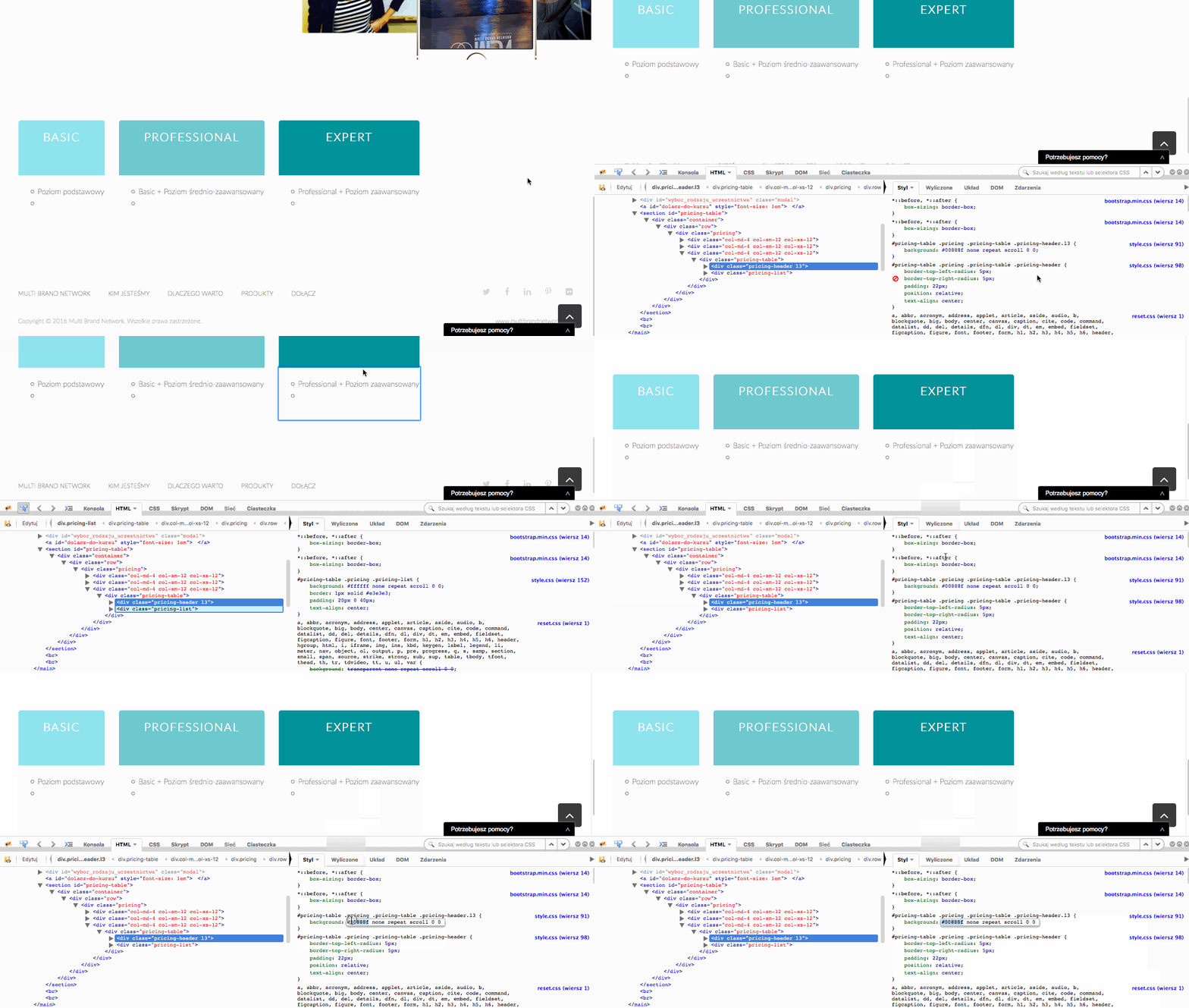
Uwaga: Jeżeli nie wiemy dokładnie jaki numer HEX ma kolor, którego chcemy użyć możemy skorzystać ze strony http://www.colorpicker.com/ i tam wybrać kolor lub z dodatku FIREBUG (do firefox lub chrome) i skopiować kolor w poniższy sposób:
Uwaga: Jeżeli pojawią się problemy z dodaniem własnego koloru - prosimy o kontakt z nami - chętnie pomożemy w modyfikacji koloru zakładki.