W takiej sytuacji możesz w łatwy sposób dodać dowolny kontakt do listy unsubsribe ręcznie.
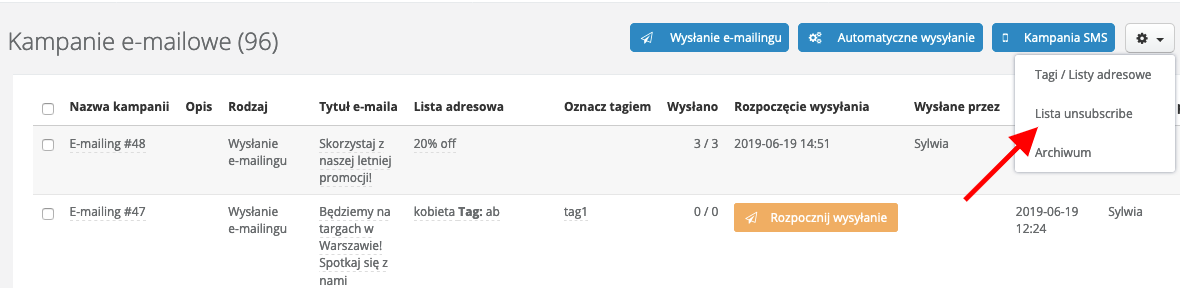
Wystarczy, że wjedziesz w Emailing > Kampanie e-mailowe, rozwiniesz strzałkę przy ikonce koła zębatego w prawym górnym rogu i klikniesz Lista unsubscribe
W nowym oknie zobaczysz listę unsubscribe, do której możesz dopisać jeden lub więcej adresów email. Wystarczy, że klikniesz niebieski przycisk +Dodaj e-mail do listy i w wyznaczonym polu wpiszesz kontakty, które nie będą już w przyszłości dostawać od Ciebie mailingu.
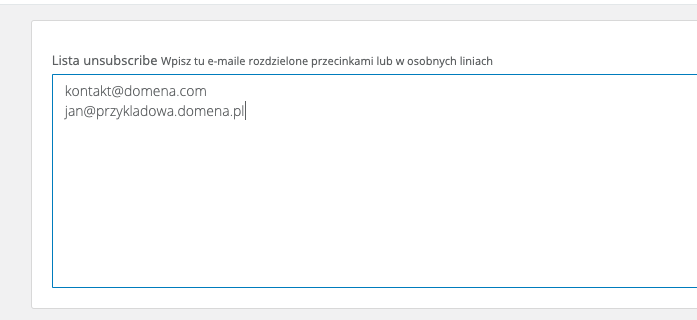
Uwaga! Dodając kontakt w tym miejscu, wypisujesz go ze wszystkich dostępnych list mailingowych. Na ten moment przy ręcznym wypisywaniu kontaktu, nie ma możliwości wybrania tylko określonej listy, z której kontakt zostanie usunięty.
W każdym momencie możesz jednak przywrócić kontakt do listy odbiorców, jeśli klient zmieni zdanie i wyrazi zgodę na otrzymywanie od Ciebie mailingu.
Po prostu wejdź w listę unsubscribe (Emailing > Kampanie e-mailowe>Lista unsubscribe) i wykasuj dany kontakt z listy za pomocą przycisku Usuń.
