1. Stwórz etykietę z nazwą opisową (np. maile przychodzące na info@grapozorow.art.pl). W tym celu wejdź w Ustawienia > Etykiety > Utwórz nową etykietę
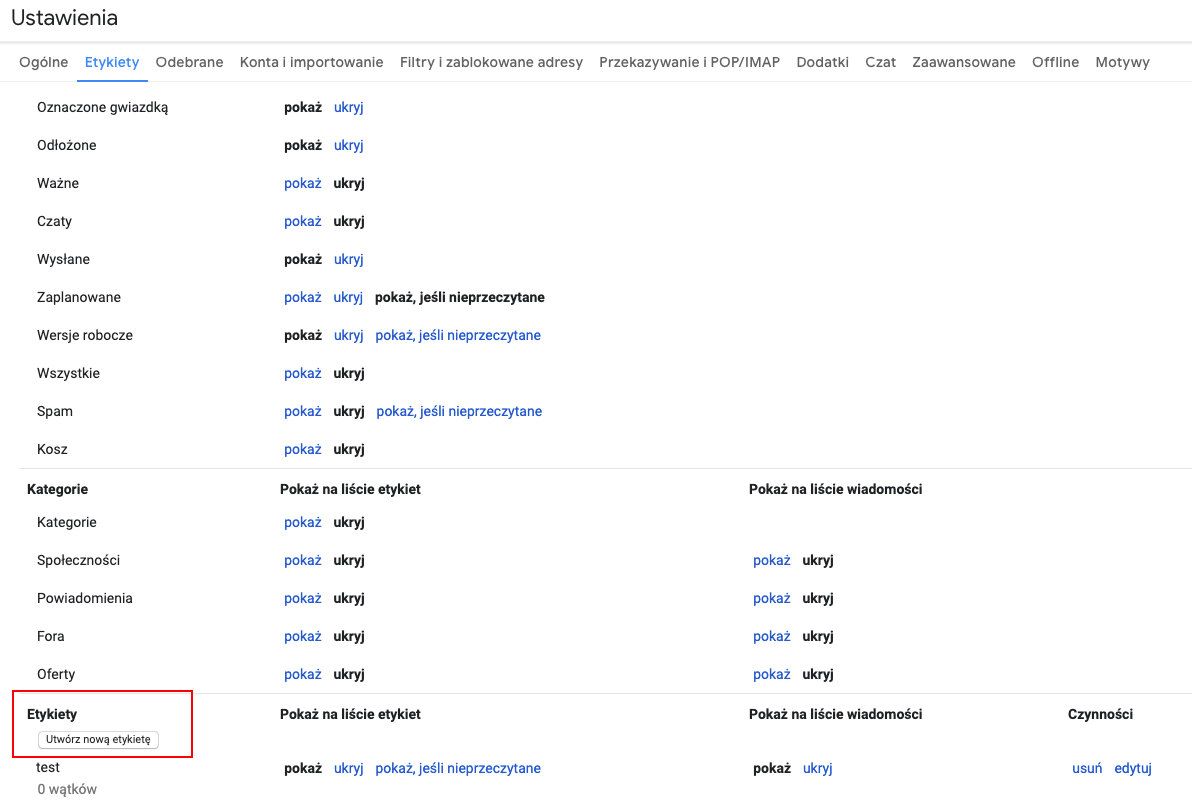
Wprowadź nazwę etykiety i kliknij Zapisz:
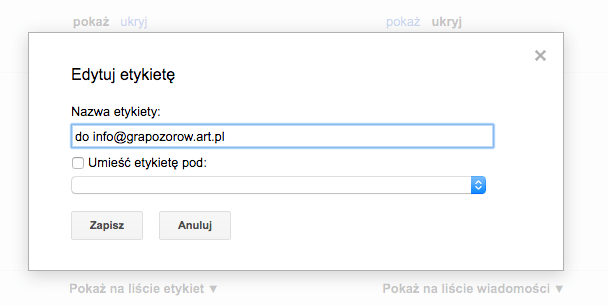
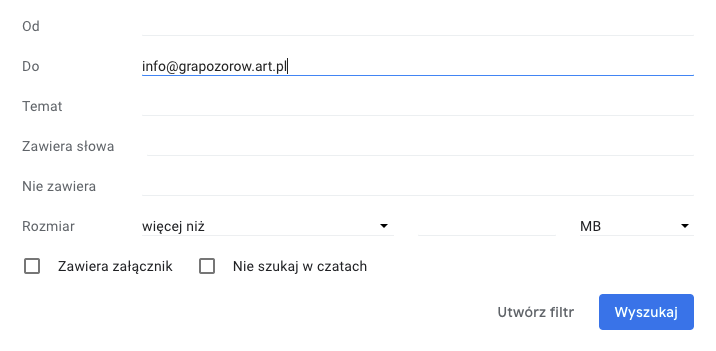
2. Następnie stwórz filtr, w którym w polu Do wpiszesz adres e-mail z którego chcesz zrobić archiwum i kliknij Utwórz filtr
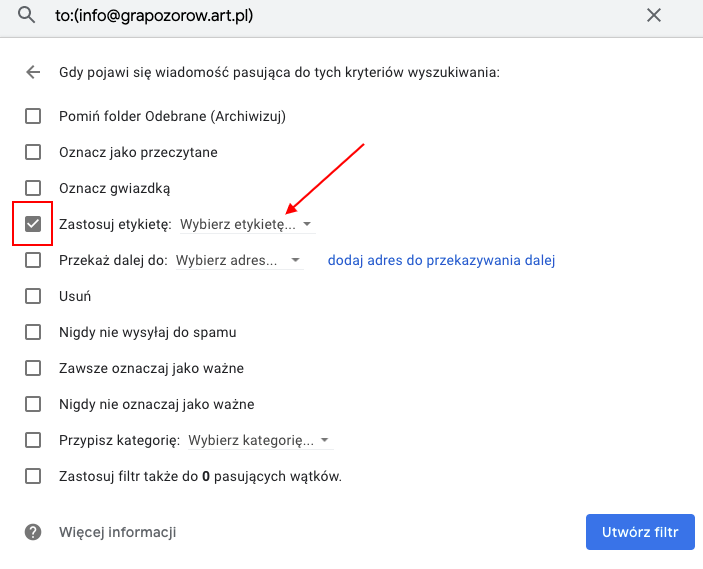
3. W drugim kroku tworzenia Filtru zaznacz Zastosuj etykietę i wybierz etykietę
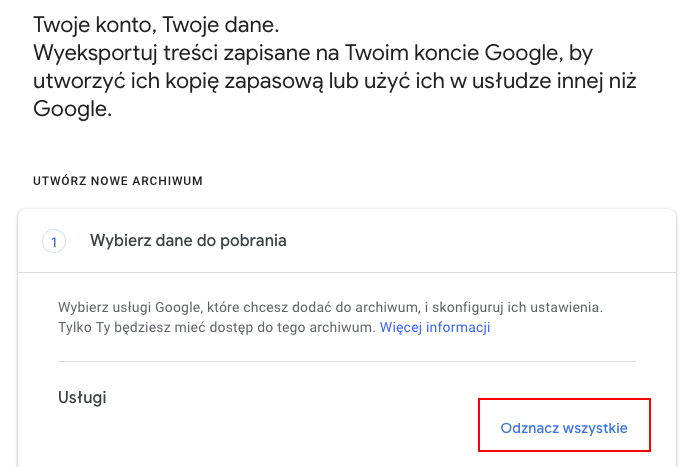
4. Przejdź do strony Google Takeout - https://www.google.com/settings/takeout, odznacz wszystkie aplikacje poza Pocztą
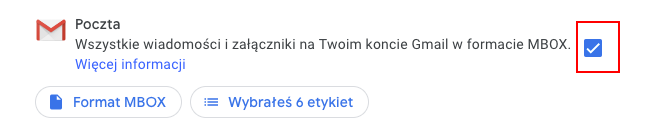
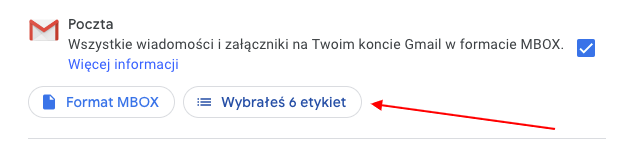
5. W sekcji Poczta wybierz etykiety
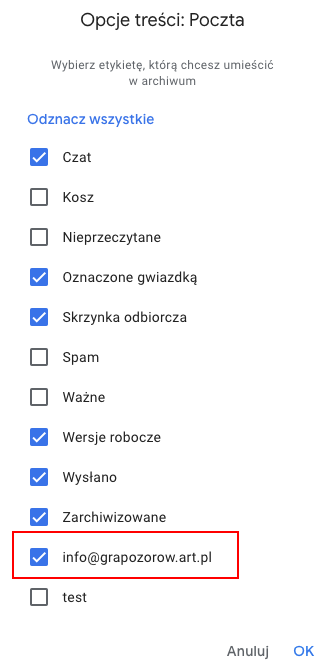
6. Wybierz etykietę, którą stworzyłeś przed chwilą w Gmailu i kliknij OK
7. W następnym kroku wybierz format pliku ZIP i wielkość 1 GB
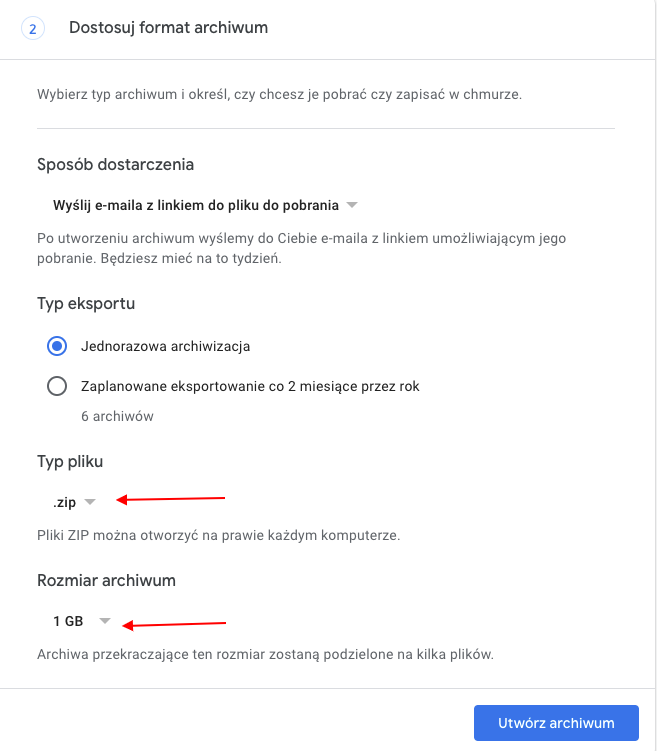
Kliknij Utwórz archiwum
8. Gdy archiwum będzie gotowe - otrzymasz wiadomość potwierdzającą z Google.

9. Format pliku stworzonego przez Google Takeout to mbox, jednak do Sugestera można wgrać pliki w formacie Maildir lub EML. Aby mieć możliwość zaciągnięcia danych eksportu z Gmail należy wykonać kroki jak opisaliśmy poniżej:
Pobierz przygotowane przez Google Takeout archiwum, rozpakuj jego zawartość i wyciągnij z niego plik .mbox - zawiera on wszystkie Twoje maile sklejone w jeden ciąg.
Sugester obsługuje import tylko w spakowanych w formacie .zip plików .eml oraz .maildir, dlatego plik .mbox należy przekonwertować na jeden z tych formatów, a następnie ponownie spakować do .zip. Można użyć do tego narzędzi online (na przykład MBOX to EML - Free Online Converter ) lub offline (na przykład Aid4Mail MBOX Converter ).
Uwaga: testowaliśmy te programy, ale nie jesteśmy w stanie zagwarantować ich poprawnego działania.
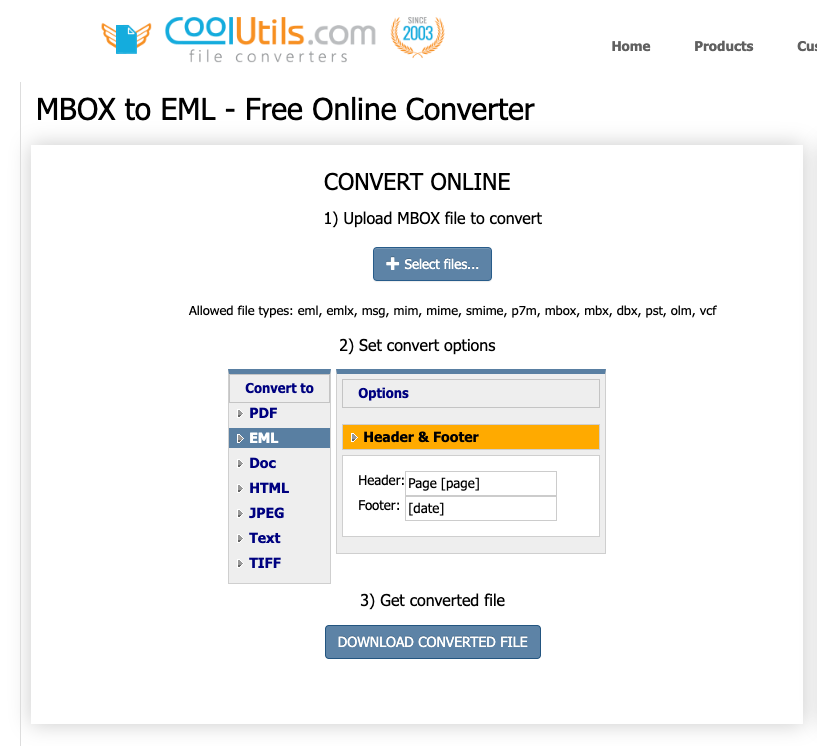
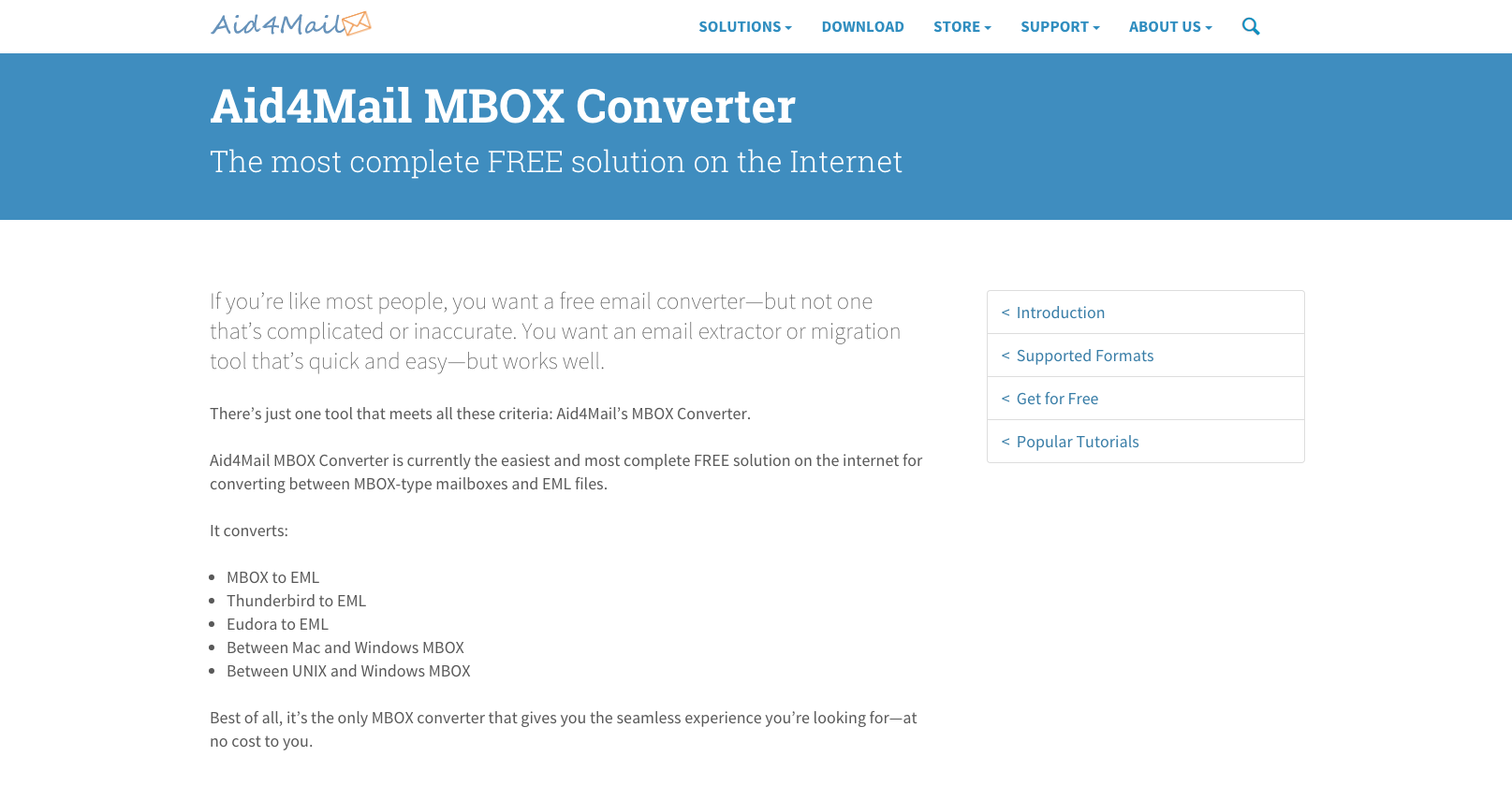
Gdy przekonwertowany plik będzie już gotowy trzeba przejść w Sugesterze do menu Ustawienia > Importy/eksporty, wybrać Importuj e-maile
Instrukcję importu maili znajdziesz w tym artykule Import archiwum maili do Sugestera