Zadania można tworzyć dla samego siebie, żeby o niczym nie zapomnieć lub też dla innych użytkowników systemu.
W Sugesterze przypisanie zadania odbywa się zawsze za pomocą pola "Przydziel do".
Aby przypisać zadanie użytkownikowi, należy:
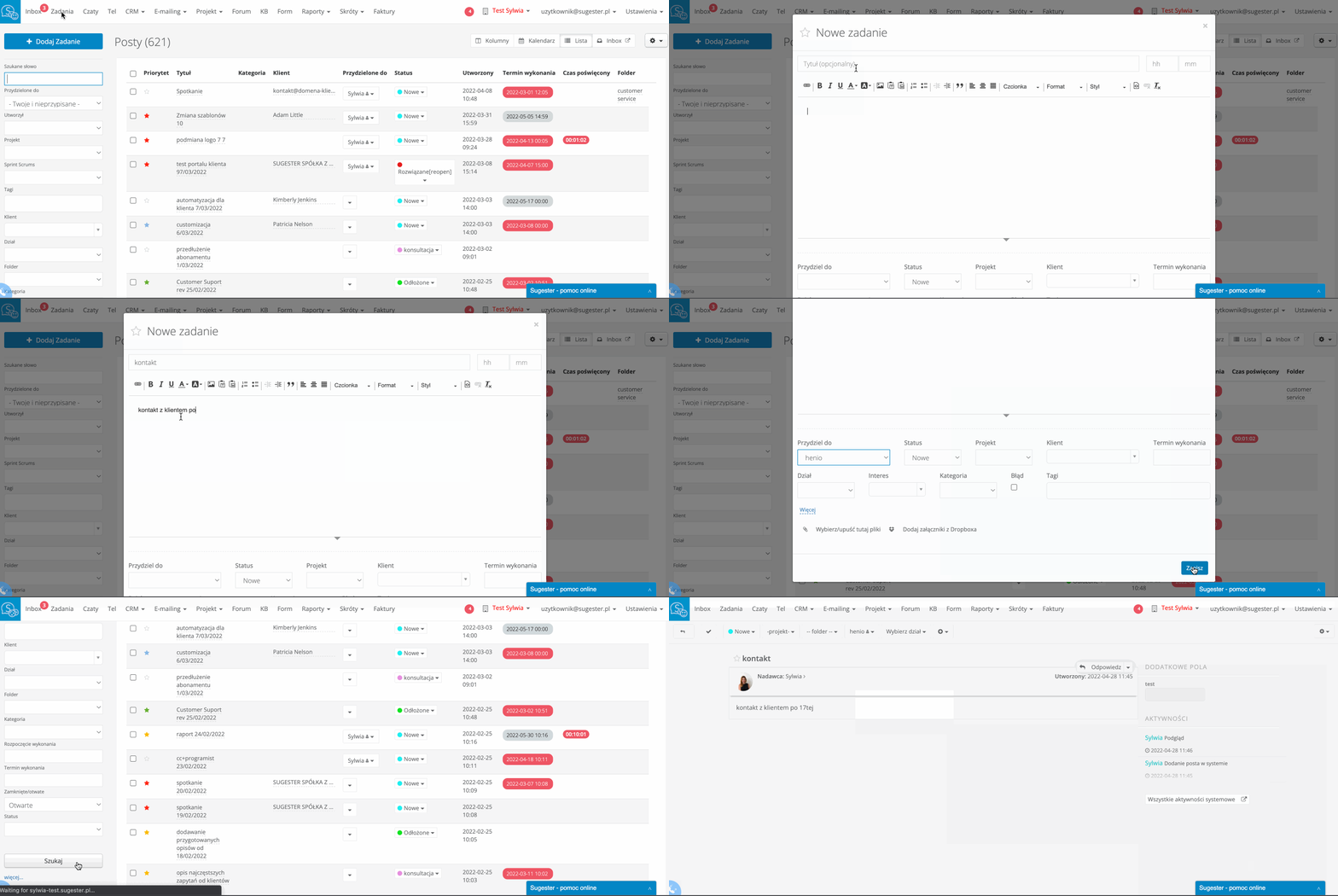
- wejść w zakładkę Zadania
- kliknąć przycisk +Dodaj zadanie
- wpisać tytuł i treść zadania
- w oknie dodawania nowego zadania, w polu "Przydziel do" wybrać nazwę użytkownika, do którego chcemy przypisać zadanie.
Należy pamiętać, że lista użytkowników dostępna po rozwinięciu pola "Przydziel do" odpowiada liście userów dodanych do konta w Sugesterze. Oznacza to, że jeśli w systemie dodanych jest 2 użytkowników, to tylko oni będą się wyświetlać w polu "Przydziel do".
Aby użytkownicy otrzymali przydzielone do siebie zadanie, muszą być użytkownikami Sugestera. Zadań nie można przypisywać osobom "z zewnątrz".
Przydzielone do użytkownika zadanie jest widoczne w jego inboxie i wyświetla się na zielono.

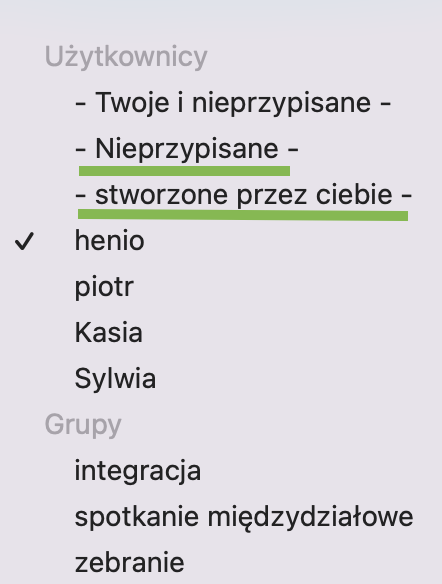
Tak stworzone zadanie można potem wyszukać za pomocą pola "Przydzielone do" w wyszukiwaniu w zakładce Zadania. Dodatkowo w tym polu można też wyszukać wszystkie zadania, które nie mają osoby odpowiedzialnej - wystarczy wybrać opcję "-nieprzypisane-" lub wszystkie zadania, które sami stworzyliśmy (opcja "-stworzone przez ciebie-").