W tym artykule znajdziesz:
- jak dodać nowy szablon
- kto widzi szablony
- jak działa wyszukiwarka szablonów
Dodawanie szablonu
Aby dodać nowy szablon, wejdź w panel Ustawienia > Konfiguracja poczty e-mail > Szablony e-maili i kliknij przycisk Nowy szablon. Na następnym ekranie zobaczysz pole edycji szablonu.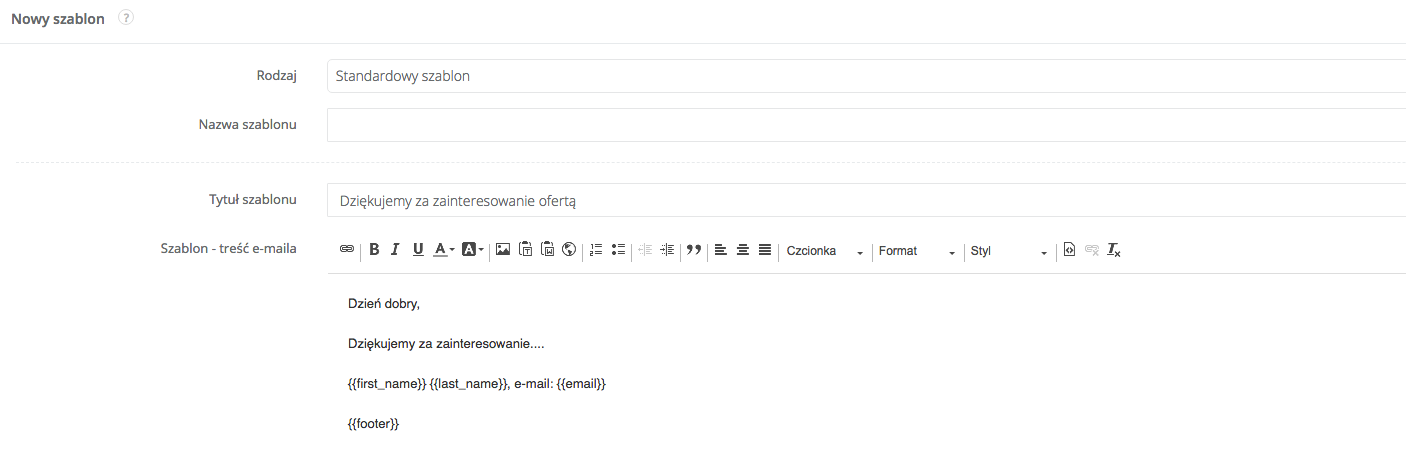
Możesz ustawić w nim następujące parametry:
- Nazwa szablonu - powinna jasno pozwalać zidentyfikować treść czy zastosowanie szablonu
- Rodzaj szablonu - wybierz szablon ogólny, standardowy lub dedykowany do mass mailingu
- Szablon - tytuł - domyślny temat (tytuł) maila, który zostanie wysłany przy użyciu szablonu
- Szablon - treść e-maila - domyślna treść maila, który zostanie przy użyciu szablonu. Może zawierać kod HTML, ilustracje i inne elementy.
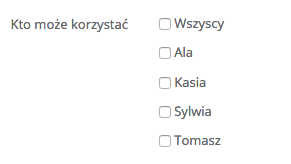
- Kto może korzystać z szablonu - zaznacz, który z userów ma widzieć ten szablon
Przykładowe zmienne dostępne do wpisania w pole szablonu wiadomości to:
- {{first_name}} - Imię ( brane z profilu użytkownika)
- {{last_name}} - Nazwisko ( brane z profilu użytkownika)
- {{email}} - domyślny adres e-mail ( brane z profilu użytkownika)
- {{footer}} - stopka skrzynki lub globalna (jak ustawić stopkę znajdziesz w artykule Stopka email)
UWAGA! Jeśli Twój szablon nie zawiera zmiennej {{footer}}, to wiadomość zostanie wysłana bez stopki.
Dla kogo widoczny szablon
Sugester pozwala Ci tworzyć wiele schematów odpowiedzi oraz zarządzać kto może z nich korzystać. Zaznacz w ustawieniach szablonu, kto z użytkowników ma mieć do nich dostęp.
Nazwy szablonów alfabetycznie
Aby ułatwić jeszcze korzystanie z szablonów, dodaliśmy opcję szeregowania ich nazw alfabetycznie. Dzięki temu szybciej znajdziesz potrzebny Ci mail. Żeby uporządkować szablony alfabetycznie, należy wejść w Ustawienia>Konfiguracja poczty>Szablony e-mail. Pojawi się okno z nazwą i tytułem szablonu. Wystarczy, że klikniesz na nagłówek z nazwą, by szablony na liście ustawiły się w porządku alfabetycznym.
Wyszukiwarka na liście szablonów
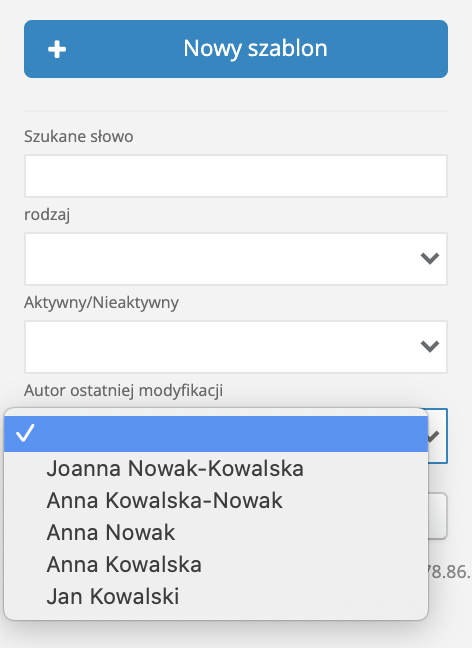
Aby jeszcze szybciej znaleźć interesujący Cię szablon, udostępniamy Ci prostą wyszukiwarkę szablonów email. Okienko wyszukiwarki znajduje się po lewej stronie listy.Szablony można wyszukiwać za pomocą pół:
- Szukane słowo - w tym polu wpisujemy słowo zawarte w tytule bądź treści szablonu, którego szukamy, a system wyświetli wszystkie szablony email zawierające wyniki wyszukiwania.
- Rodzaj
- Aktywny/ Nieaktywny
- Autor ostatniej modyfikacji