Przy przechodzeniu na nowe oprogramowanie najważniejsze jest zachowanie ciągłości między starym a nowym środowiskiem pracy. Aby ułatwić ten proces, dodaliśmy do Sugestera opcję importu archiwum e-maili z innych serwisów.
Jeśli przenosisz się z systemu umożliwiającego eksport maili w formacie EML lub Maildir, to w łatwy sposób możesz zaciągnąć je do Sugestera.
UWAGA! Przed rozpoczęciem procesu importu upewnij się, że Twoje archiwum maili jest spakowane w pliki ZIP nie większe niż 200 mb.
Opcja importu e-maili jest dostępna w panelu Ustawienia > Importy/Eksporty > Nowy import > Importuj e-maile
Po przejściu tej ścieżki zobaczysz następujący panel:
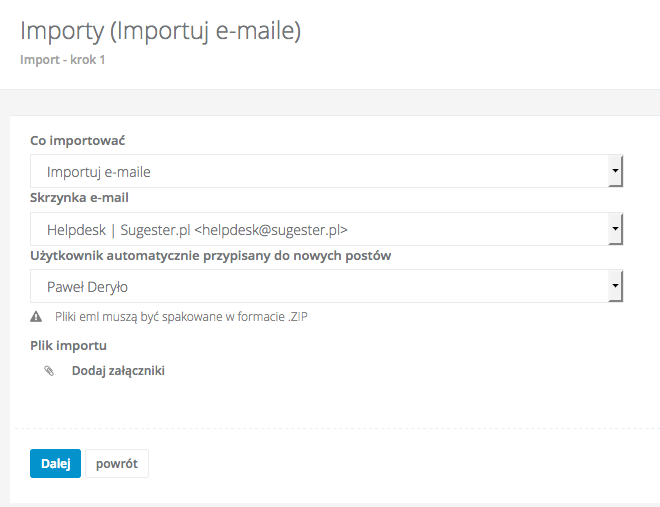
Następnie:
- dodaj załącznik z mailami w pliku ZIP
- wybierz, do której skrzynki e-mail będą podpięte zaimportowane maile
- wybrierz użytkownika, do którego maile zostaną przypisane
- przejdź Dalej
Po kilku minutach import zostanie przetworzony, a Twoja archiwalna korespondencja będzie dostępna w Sugesterze
Jeśli chcesz importować wiadomości z Gmaila, przejdź do artykułu: Jak zaimportować archiwum maili z Gmaila do Sugestera.
UWAGA! Przy imporcie maili wysłanych postępuj w następujący sposób:
- utwórz folder, który nazywa się Elementy wysłane
- dodaj do niego wszystkie maile, które mają zostać zaimportowane (należy pamiętać o odpowiednim formacie maili, np. eml)
- skompresuj folder używając formatu .zip
- wykonaj import
W przeciwnym razie maile nie zostana podpięte pod klientów.
Wykonując import maili odebranych nie musisz tworzyć specjalnego folderu.