Jeśli korzystasz w poczty Gmail, w celu zrobienia importu wykonaj poniższe kroki:
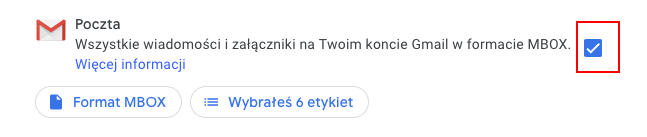
1. Pobierz swoje maile za pomocą usługi Google Takeout. Google Takeout umożliwia pobranie wszystkich danych powiązanych z danym kontem Google. W tym wypadku istotna jest tylko zawartość skrzynki na Gmailu. Aby pobrać pełne archiwum korespondencji z Gmaila, musisz wejść na stronę Google Takeout, wybrać opcję Odznacz wszystko a następnie zaznaczyć wyłącznie pozycję Poczta.
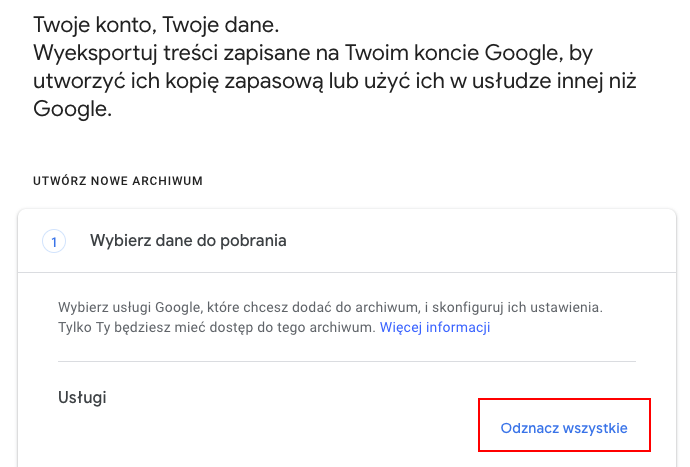
a następnie zaznaczyć wyłącznie pozycję Poczta
Po kliknięciu przycisku OK rozpocznie się proces przygotowywania archiwum. Może on potrwać sporo czasu - link do gotowego archiwum otrzymasz mailem.
2. Pobierz gotowe archiwum i wykonaj konwersję plików. To niewygodny, ale konieczny krok. Pobierz przygotowane przez Google Takeout archiwum, rozpakuj jego zawartość i wyciągnij z niego plik .mbox - zawiera on wszystkie Twoje maile sklejone w jeden ciąg.
Sugester obsługuje import tylko w spakowanych w formacie .zip plików .eml oraz .maildir, dlatego plik .mbox należy przekonwertować na jeden z tych formatów, a następnie ponownie spakować do .zip. Można użyć do tego narzędzi online (na przykład MBOX to EML - Free Online Converter ) lub offline (na przykład Aid4Mail MBOX Converter ).
Uwaga: testowaliśmy te programy, ale nie jesteśmy w stanie zagwarantować ich poprawnego działania.
3. Postępuj zgodnie z normalną procedurą importu. Opcje importu znajdziesz w panelu Ustawienia > Import/Eksport. Dokładny opis przeczytasz w artykule Import archiwum maili do Sugestera