Informacja wstępna - zgłoszenie chęci integracji
Przed rozpoczęciem jakichkolwiek działań konfiguracyjnych poinformuj nas o chęci włączenia integracji VoIP z SuperVoip.
W zgłoszeniu prosimy o:
- potwierdzenie chęci uruchomienia integracji,
- wskazanie użytkownika, którego ID wstawimy podczas integracji
Rekomendacja:
Najlepiej, aby był to użytkownik z rolą Owner lub Administrator.
Po otrzymaniu tej informacji możliwe będzie dalsze przeprowadzenie procesu integracji.
Przed rozpoczęciem integracji upewnij się, że:
- posiadasz dostęp do panelu administracyjnego SuperVoip,
- masz dane dostępowe do panelu klienta SuperVoip
1. Konfiguracja po stronie SuperVoIP
1.1. Ustawienie Webhooka
-
Zaloguj się do panelu SuperVoIP.
-
Przejdź do:
Finanse -> Pakiety i Usługi -> Usługi -> SuperVoIP API -> Ustawienia SuperVoIP API REST -
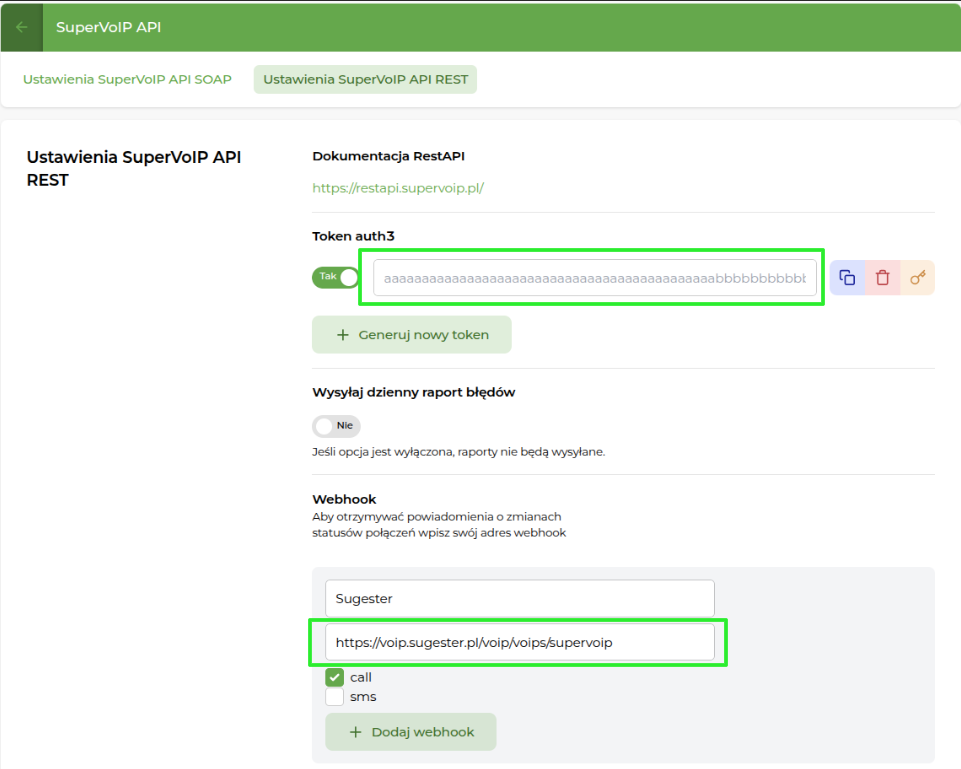
W sekcji Webhook ustaw adres:
https://voip.sugester.pl/voip/voips/supervoipJako nazwę możesz wpisać Sugester, zaznacz też checkbox call.
-
Kliknij "Dodaj webhook"..
Webhook jest wymagany do prawidłowej komunikacji pomiędzy SuperVoIP a systemem Sugester.
1.2. Wygenerowanie klucza API
-
W panelu SuperVoIP przejdź do:
Finanse -> Pakiety i Usługi -> Usługi -> SuperVoIP API -> Ustawienia SuperVoIP API REST -
Odszukaj pole Token auth3.
-
Jeśli token nie istnieje - wygeneruj go.
-
Skopiuj wygenerowany klucz API - będzie potrzebny w kolejnym kroku.
2. Konfiguracja po stronie Sugestera
2.1. Dodanie klucza API SuperVoIP
-
Zaloguj się do panelu Sugestera.
-
Przejdź do:
Ustawienia konta -> Integracje -> Integracja z SuperVoIP -
Wklej wcześniej wygenerowany Klucz API.
-
Zapisz ustawienia.
3. Dodanie numerów VoIP
-
W panelu Sugestera przejdź do sekcji VoIP.
-
Wybierz opcję Dodaj numer VoIP.
-
Uzupełnij następujące pola:
- Nazwa - dowolna nazwa identyfikująca numer
- Numer - numer telefonu (zgodny z numerem z SuperVoIP). Numer dodaj ciągiem bez spacji i znaków specjalnych.
- Dostawca - SuperVoip -
Nie uzupełniaj danych logowania (login, hasło).
-
Zapisz numer.
Numery telefonów należy wcześniej sprawdzić w panelu SuperVoIP w sekcji
Wirtualna Centrala -> Numery.
4. Dodanie SIP-ów
Dane SIP pobierane są bezpośrednio z panelu SuperVoIP.
4.1. Skąd pobrać dane SIP
-
Zaloguj się do panelu klienta w SuperVoIP.
-
Przejdź do:
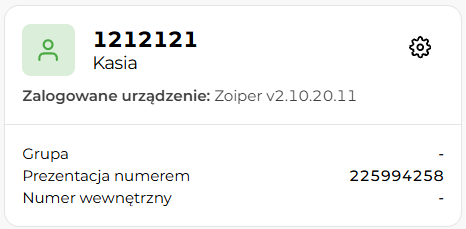
Wirtualna Centrala -> Stanowiska -
Odczytaj dane stanowisk (SIP).
4.2. Konfiguracja SIP w Sugesterze
Wejdź w Ustawienia -> Knfiguracja Voip -> Dodane SipyPodczas dodawania SIP-a w Sugesterze uzupełnij:
-
SIP - numer użytkownika (ze stanowiska w SuperVoIP)
-
Numer VoIP - wybierz numer VoIP, do którego przypisany jest SIP
-
Osoba odpowiedzialna - użytkownik Sugestera obsługujący dany SIP
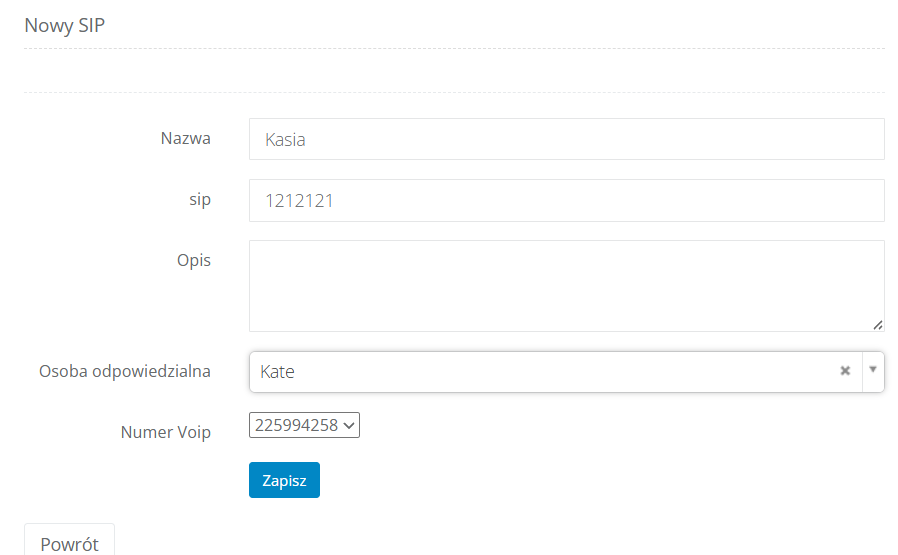
Po zapisaniu SIP zostanie powiązany z odpowiednim numerem i użytkownikiem.
5. Podsumowanie
Po wykonaniu wszystkich powyższych kroków integracja z SuperVoIP będzie aktywna i umożliwi poprawną obsługę połączeń. W przypadku zmian po stronie SuperVoIP (np. nowe numery lub stanowiska), należy je analogicznie dodać lub zaktualizować w panelu Sugestera.