Funkcję tagowania maili możesz włączyć w menu Ustawienia > Konfiguracja helpdesku zaznaczając opcję Tagowanie e-maili i zadań.
W tym artykule dowiesz się:
- jak dodać tag do nowej wiadomości
- jak dodać tag do istniejącej wiadomości
- jak wyszukać maile po tagu
- jak wygenerować raport tagów w mailach
Dodawanie tagu do nowej wiadomości
Po włączeniu tej opcji na dole okna edycji nowego maila pojawi się miejsce do wpisania tagów: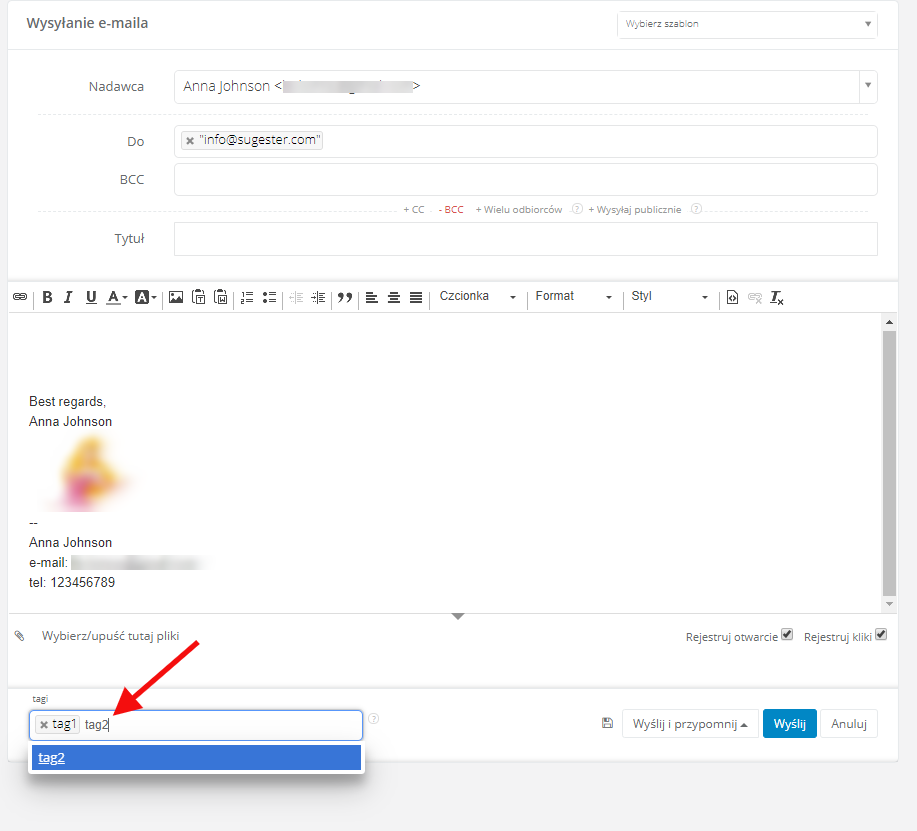
Po wysłaniu maila tagi zostaną automatycznie zapisane w bazie danych - będzie można ich używać w przyszłej korespondencji bez żadnych dodatkowych czynności.
Dodawanie tagu do istniejącej w systemie wiadomości
Czasem może się zdarzyć, że zapomnisz dodać do wysyłanej wiadomości tag. Nic straconego, możesz otagować post nawet po jego wysłaniu. Możesz to zrobić na 2 sposoby:
1. W edycji danego postu, wystarczy:
- wejść z listy w inboxie w wybrany post
- rozwinąć strzałkę przy przycisku Odpowiedz
- wybrać z listy Edytuj
- na dole okna do wysyłki maila wpisać tag
- kliknąć folder Wysłane na liście po lewej stronie w inboxie
- zaznaczyć chekboxy przy mailach, które chcesz otagować
- z dodatkowej belki, jaka pojawi się nad listą rozwinąć strzałkę przy przycisku +Dodaj tag

Wyszukiwanie emaili po tagu
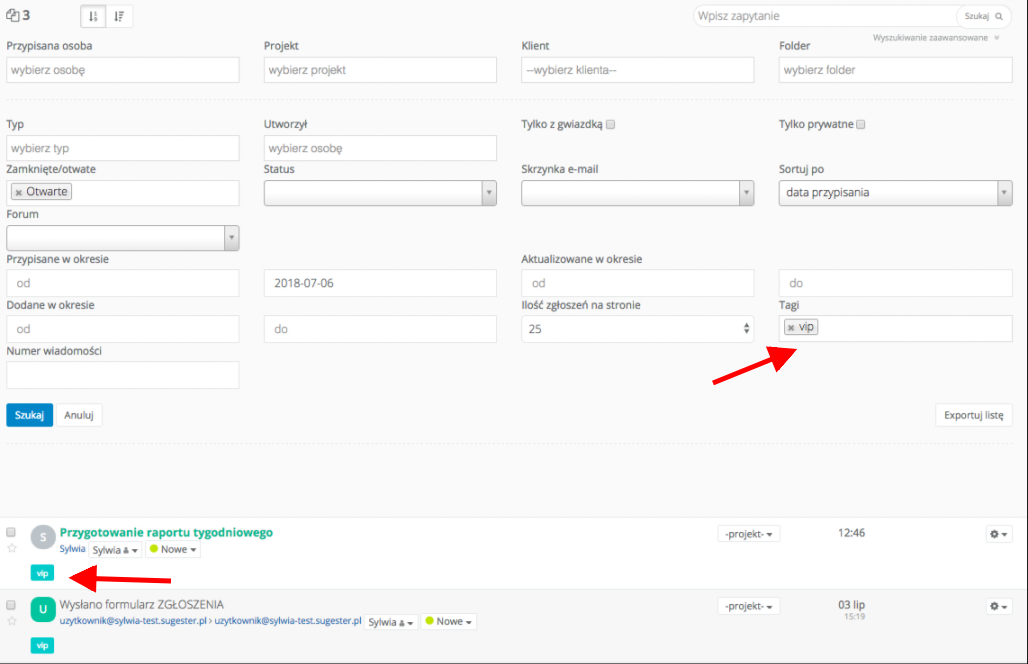
System daje Ci możliwość wyszukania w inboxie wszystkich wiadomości oznaczonych danym tagiem. Dzięki temu szybko otrzymasz listę maili z interesującym Cię zagadnieniem. Aby wygenerować taką listę, wykonaj następujące kroki:
- przejdź do Wyszukiwania zaawansowanego w inboxie
- w polu Tagi wpisz frazę, której szukasz
- możesz opcjonalnie uzupełnić inne pola wyszukiwania, by zawęzić wyniki
- kliknij Szukaj
Raport tagów emaili
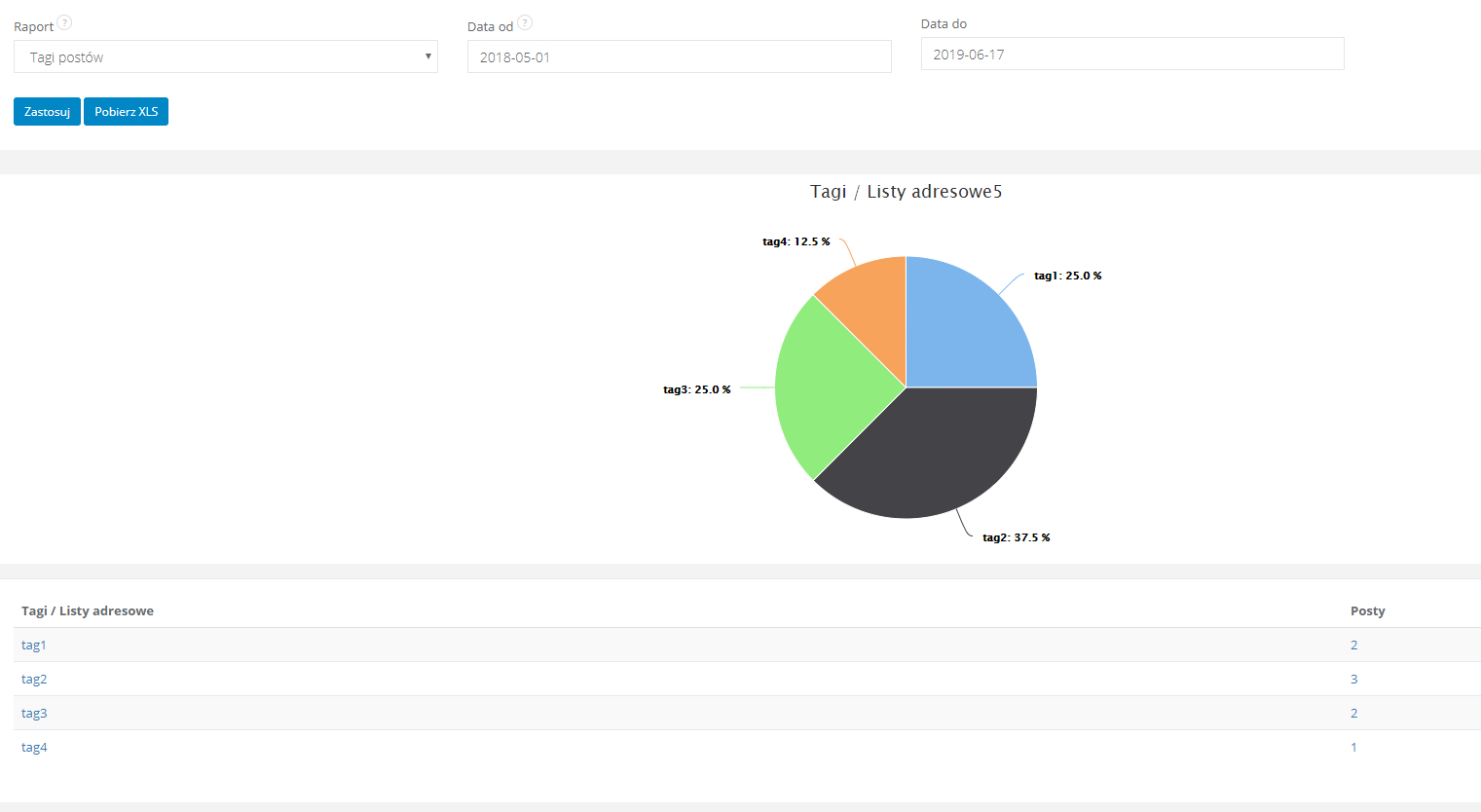
W menu Raporty > Wykresy > Tagi postów możesz dokładnie sprawdzić, które tagi są najczęściej używane. Jeśli klikniesz na konkretną wartość liczbową pod kolumną "posty", zostaniesz przeniesiony na listę oznaczonych danych tagiem wiadomości. Taki raport możesz eksportować do pliku .xls.