W szablonie możesz wpisać tytuł zadania, jego treść, dodać komentarz, grafikę czy zrzut. Tak przygotowany szablon możesz wykorzystywać przy tworzeniu zadań dla współpracowników, działu czy całej firmy.
Dodawanie szablonu
Szablon zadań może stworzyć administrator lub właściciel konta. Aby to zrobić, wystarczy wejść w Ustawienia > Konfiguracja helpdesku i wybrać Szablony zadań: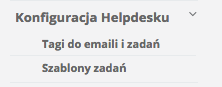
Następnie kliknij przycisk Nowy szablon +
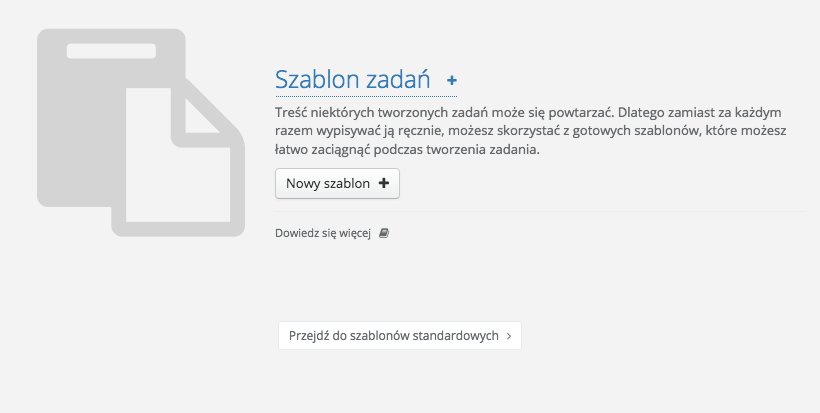
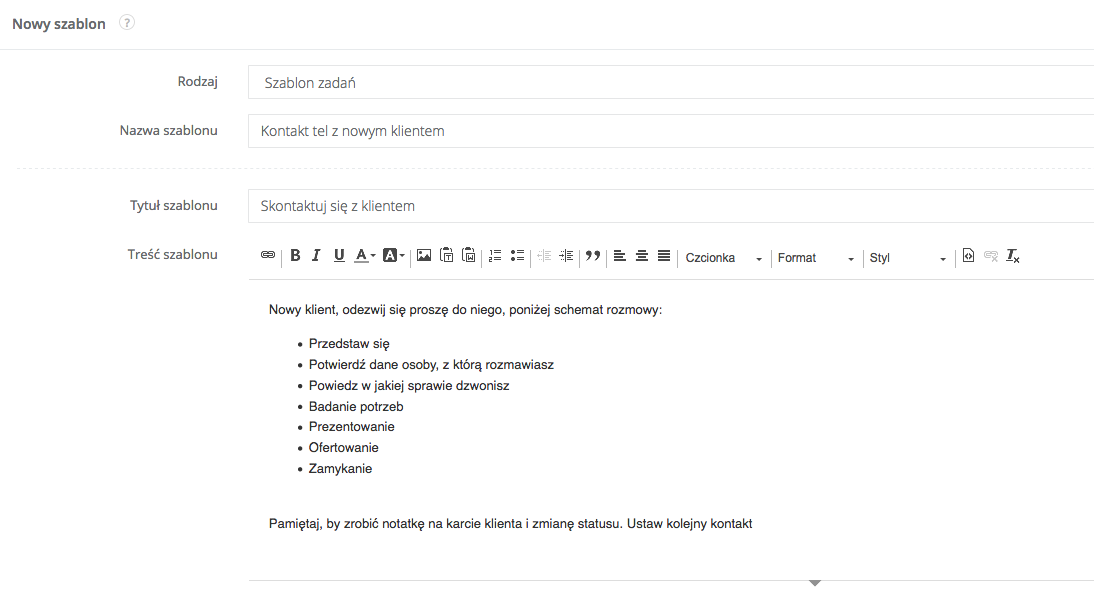
System przeniesie Cię do okna tworzenia nowego szablonu. Okno będzie wyglądać tak samo jak przy tworzeniu szablonu email, jednak w polu Rodzaj zobaczysz automatycznie zaznaczone Szablon zadań.
W tym miejscu możesz wpisać nazwę szablonu, jego tytuł i treść. Uzupełniając treść, możesz użyć edytora, by treść zadania była bardziej przejrzysta, możesz dodać komentarz czy zrzut ekranu lub obrazek.
Na koniec możesz jeszcze ustawić dla kogo szablon ma być widoczny. Po uzupełnieniu wszystkich pól, kliknij Zapisz.
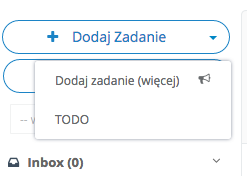
Gotowe! Teraz aby skorzystać z szablonu, wejdź w zakładkę Zgłoszenia i stwórz zadanie, rozwijając strzałkę na przycisku +Dodaj zadanie, i wybierz Dodaj zadanie (więcej)
System przeniesie Cię do okna tworzenia zadania, gdzie w prawym górnym rogu pojawi się możliwość wybrania szablonu dla zadania. W tym miejscu wyświetlane są tylko szablony dla zadań.
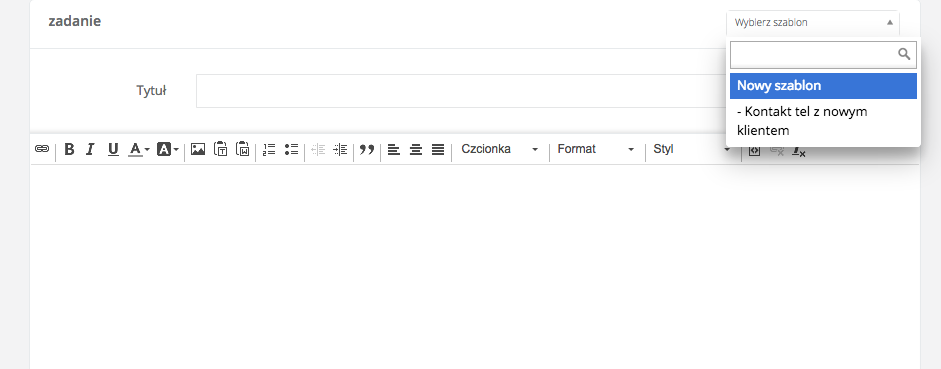
Uwaga! W tym momencie, jeśli chcesz stworzyć zadanie z szablonem, możesz to zrobić tylko klikając +Dodaj zadanie z poziomu zakładki Zgłoszenia (jak wyżej opisane). Nie można wybrać szablonu, tworząc zadanie poprzez popup zadania.
Lista szablonów zadań
Jeśli masz stworzonych na swoim koncie kilka szablonów do zadań, możesz łatwo przejść do ich listy. Aby to zrobić, wejdź w Ustawienia > Konfiguracja helpdesku i kliknij Szablony zadań.Z tego poziomu możesz dodać nowy szablon, klikając niebieski przycisk +Nowy szablon lub z łatwością przejść do szablonów mailowych, zmieniając w wyszukiwarce po lewej stronie Rodzaj szablonu
