Aby pobrać kod potrzebny do osadzenia formularza na stronie, należy najpierw utworzyć formularz. Po zapisaniu wszystkich zmian w formularzu należy na ekranie podsumowania kliknąć przycisk Wstaw formularz na Twoją stronę. Wyświetlony kod skopiuj do schowka lub zapisz w pliku tekstowym - będzie potrzebny w kolejnych krokach.
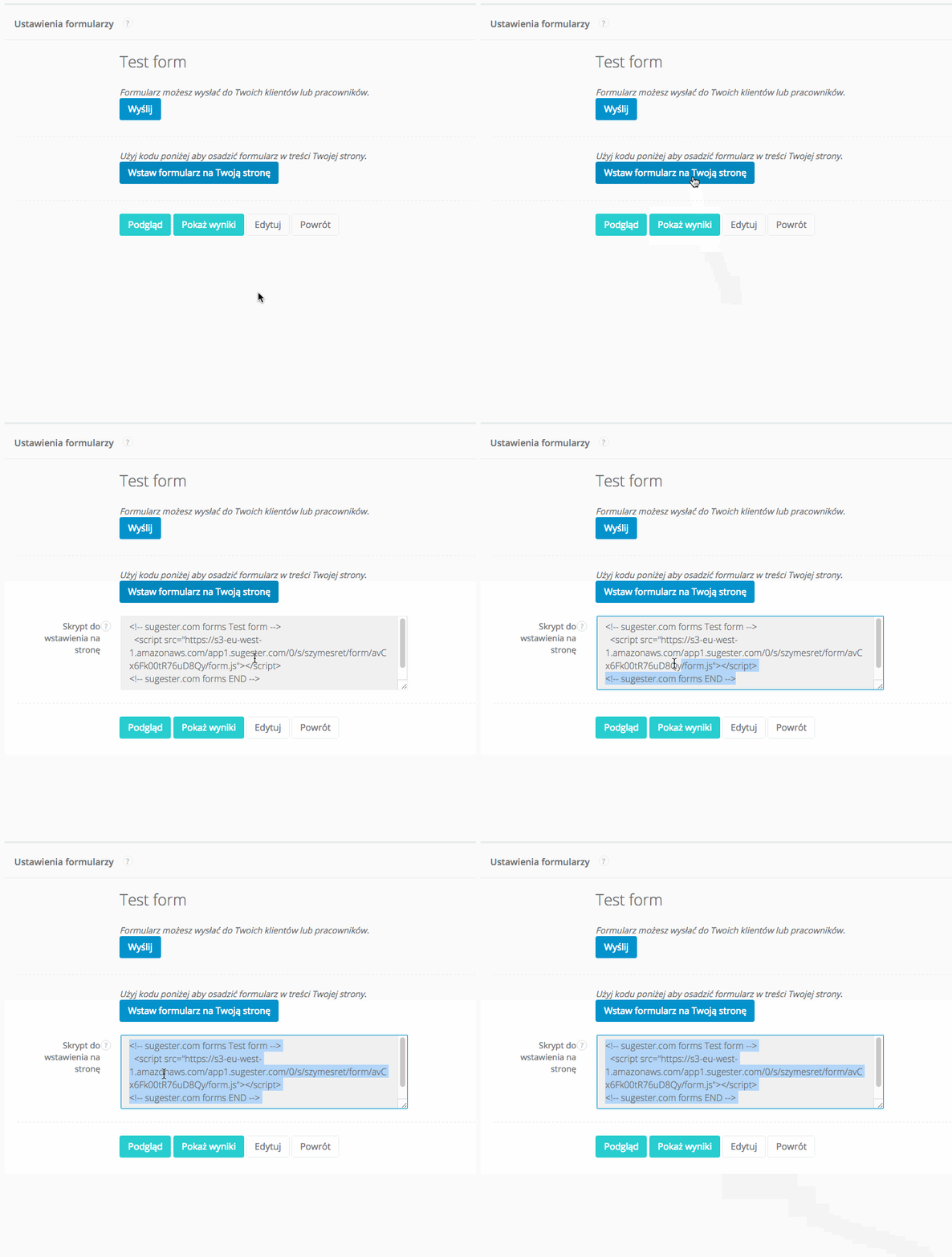
Kiedy już skopiujesz kod, zaloguj się do panelu adminstracyjnego Wordpress. W tym poście opiszemy jak dodać skrypt tylko do pojedynczego posta lub strony. Jeśli chcesz osadzić formularz w elemencie powtarzającym się na całej witrynie (np. stopce) - kieruj się wskazówkami z tego artykułu.
Po zalogowaniu do panelu administracyjnego Wordpress wybierz z menu po lewej stronie Posts lub Pages.
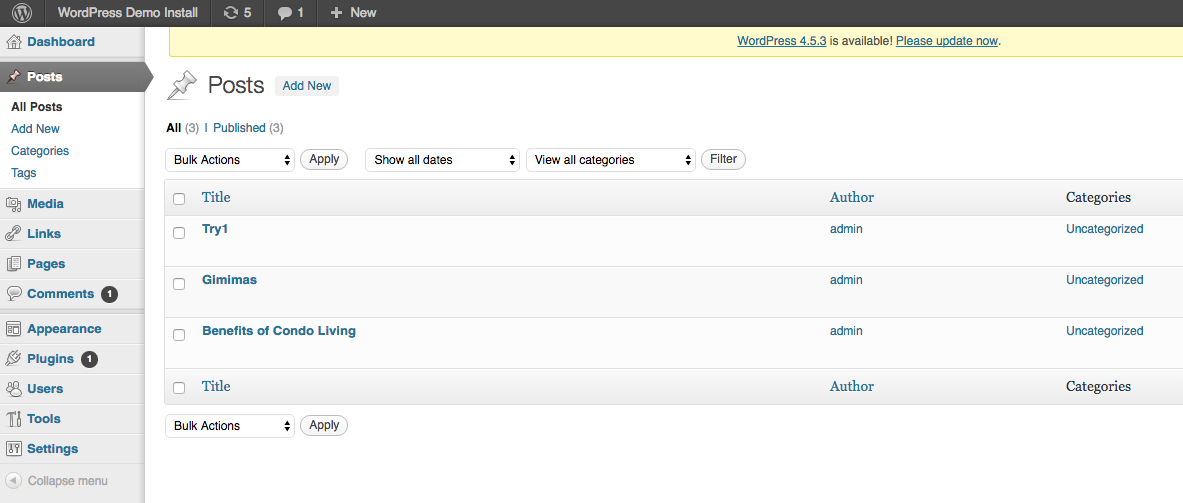
Wybierz post lub stronę, do której chcesz dodać formularz Sugestera i przejdź do jego edycji. Na ekranie edycji przełącz się z trybu edycji "Visual" na "HTML".
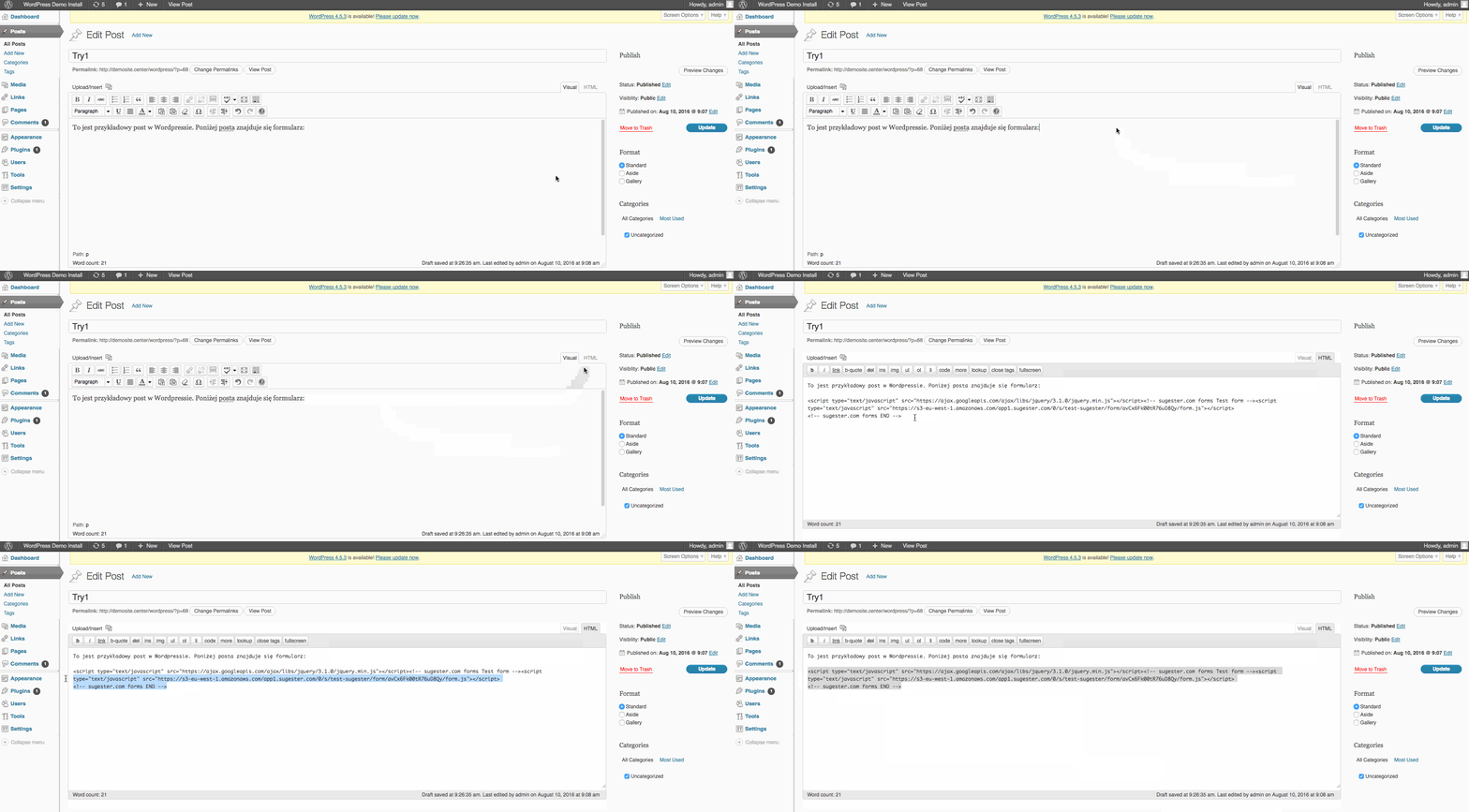
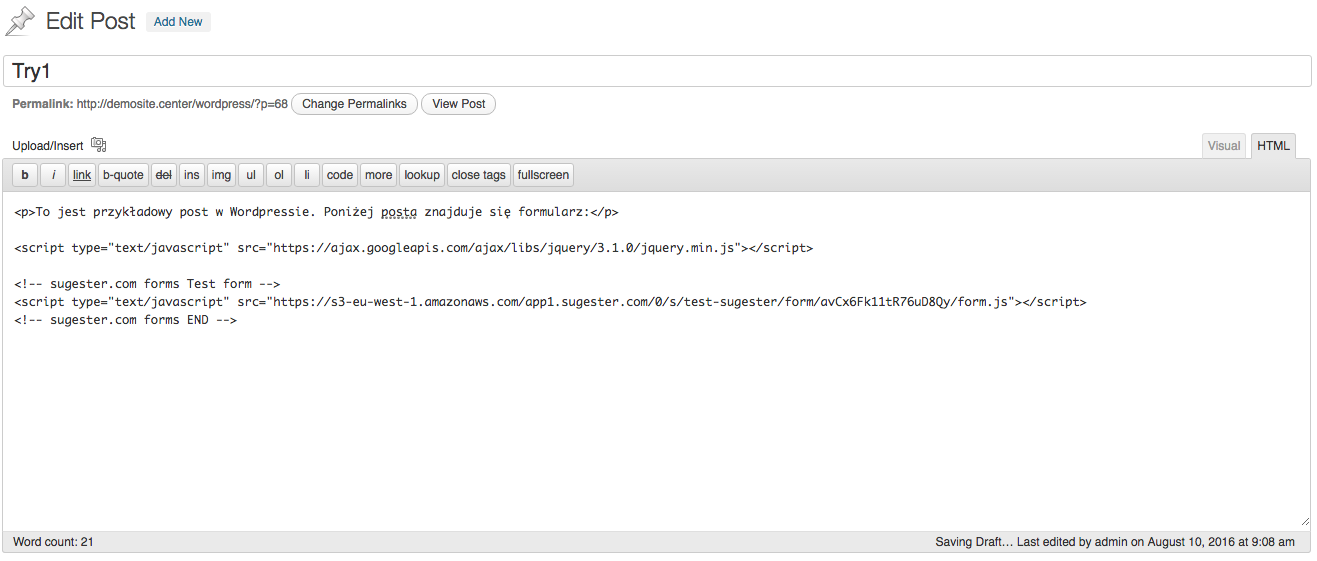
Poniżej tekstu wklej kod pobrany z Sugestera. Jeśli na Twojej stronie nie jest (lub nie wiesz czy jest) zainstalowana biblioteka jQuery, to przed kodem formularza dodaj też poniższy skrypt:
<script src="https://ajax.googleapis.com/ajax/libs/jquery/3.1.0/jquery.min.js"></script>Pamiętaj, aby po wprowadzeniu zmian kliknąć przycisk Update. Kod posta lub strony, do której dodano formularz Sugestera i bibliotekę jQuery, będzie wyglądał podobnie do tego:
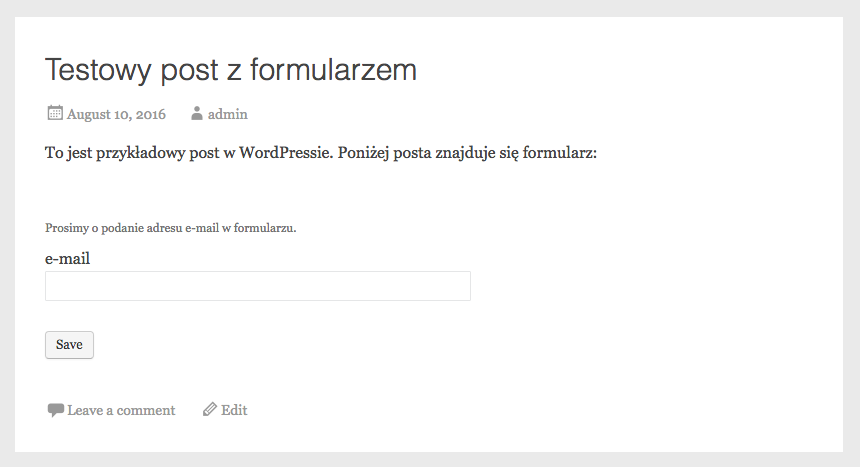
Z kolei odwiedzający stronę lub post z dodanym formularzem zobaczą coś takiego:
Gotowe! Po zakończeniu edycji strony lub posta możesz zacząć zbierać informacje od odwiedzających za pomocą formularza.