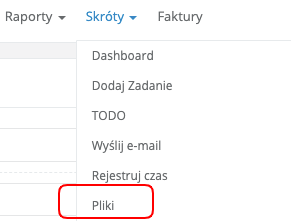
Następnie kliknij przycisk Dodaj pliki do folderu i wybierz z dysku obraz, który chcesz dodać do wiadomości. Po wgraniu obrazka skopiuj jego nazwę z paska URL. Adres obrazka będzie wyglądał podobnie do tego:
https://files.intum.com/z/nazwakonta/files/nazwapliku.png
Aby wstawić dodaną grafikę do treści maila, wystarczy wybrać w edytorze tekstowym ikonkę obrazka.
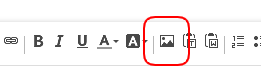
Otworzy się okno Właściwości obrazka:
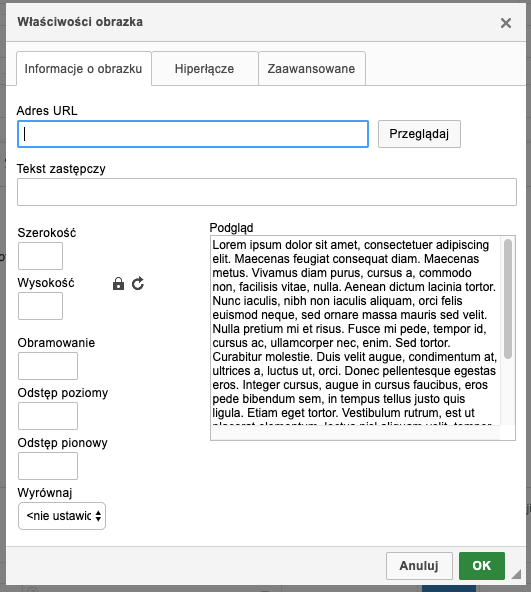
Kliknij Przeglądaj i wybierz wcześniej dodany plik. Jeśli chcesz, aby obrazek niezależnie od urządzenia odbiorcy, pokazał się w pełnej rozdzielczości, wykasuj liczby z pól Szerokość i Wysokość. Kliknij Ok.
Uwaga!
Jeśli nie masz włączonych na górnej belce Skrótów, możesz je włączyć wchodząc w Ustawienia > Ustawienia konta > sekcja Konfiguracja menu.
Możesz także wejść w Pliki wybierając Ustawienia > Ustawienia konta > Dodatki > Pliki.