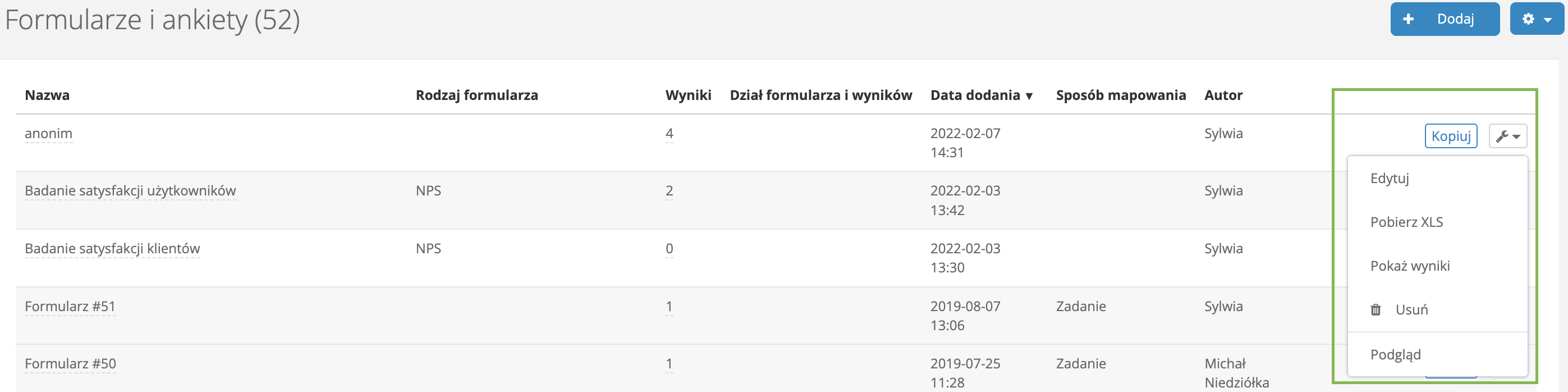
Na liście widoczne są wszystkie formularze i ankiety stworzone w systemie.
Wchodząc z górnej belki w zakładkę Formularze widzimy listę z następującymi danymi:
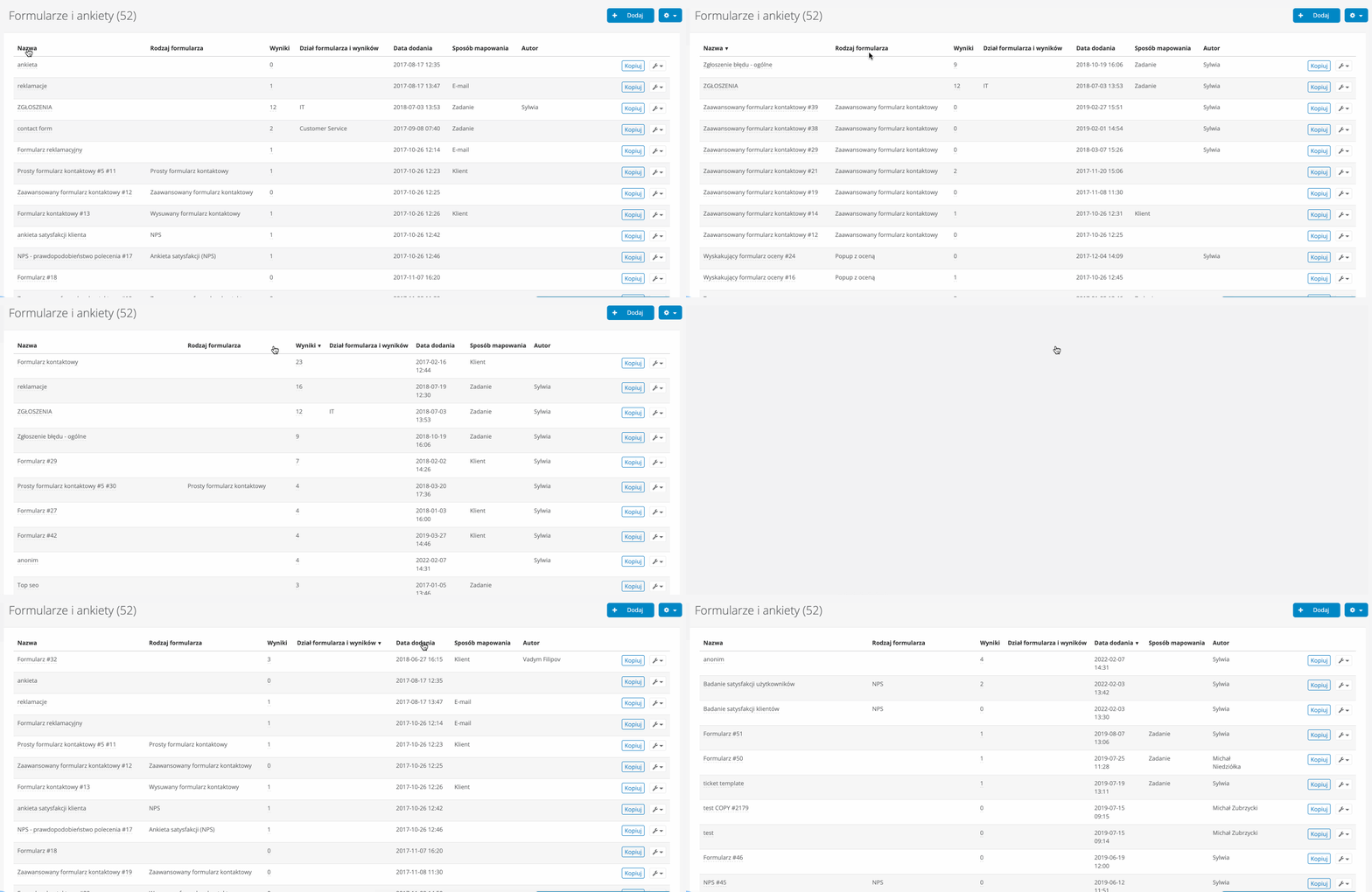
- nazwa - kolumna, w której widoczna jest nazwa stworzonego przez nas formularza np. Zgłoszenie błędu, Reklamacje. Nazwy w kolumnie można sortować alfabetycznie, wystarczy kliknąć w jej nagłówek
- rodzaj formularza - w tym miejscu znajduje się informacja jaki szablon domyślny wykorzystano do stworzenia tego formularza
- wyniki - tutaj wyświetla się liczba wypełnionych formularzy. Z tego poziomu, klikając bezpośrednio na liczbę, można też przejść do tabeli wyników danego formularza. Dzięki tej kolumnie można również sortować formularze, wyświetlając je od tych wypełnianych najczęściej do tych najrzadziej i odwrotnie
- dział formularza i wyników - w tym miejscu jest widoczny dział do jakiego przypisany jest formularz i jego wyniki. Dane w tej kolumnie można sortować, wyświetlając formularze od tych z przypisanym działem do tych, które działu nie mają i odwrotnie
- data dodania - kolumna, w której wyświetla się data stworzenia formularza. Klikając na nagłówek kolumny można sortować daty od najnowszej do najstarszej i odwrotnie
- sposób mapowania - jeśli w konfiguracji formularza jest ustawiony jeden ze sposobów mapowania formularza - na klienta, na zadanie bądź email to w tej kolumnie wyświetli się odpowiednio Klient, Zadanie lub E-mail
- autor - w tym miejscu wyświetla się nazwa użytkownika, który stworzył formularz
Z poziomu listy formularzy można dokonać kilku operacji:
- przejść do Edycji formularza - wystarczy wejść w ikonkę klucza po prawej stronie formularza i z rozwijanej listy wybrać Edytuj
- pobrać wyniki konkretnego formularza do pliku xls - należy kliknąć ikonkę klucza i wybrać Pobierz XLS
- usunąć dany formularz - przycisk Usuń znajduje się po kliknięciu w ikonkę klucza
- przejść do podglądu formularza - można to zrobić na 2 sposoby: klikając w ikonkę klucza lub w nazwę danego formularza, a potem zielony przycisk Podgląd
- przejść do tworzenia formularza - przez kliknięcie przycisku +Dodaj w prawym górnym rogu lub z ikonki koła zębatego wybierając konkretny szablon formularza