Dzięki temu wszystkie wiadomości od wybranego nadawcy, znajdą się na jego karcie klienta, co znacząco ułatwi komunikację.
Aby dodać nowego klienta/dołączyć adres mailowy do istniejącego klienta z poziomu listy w inboxie, wystarczy kliknąć ikonkę trybiku znajdującą się po prawej stronie tego maila i wybrać Utwórz/Dołącz do klienta.
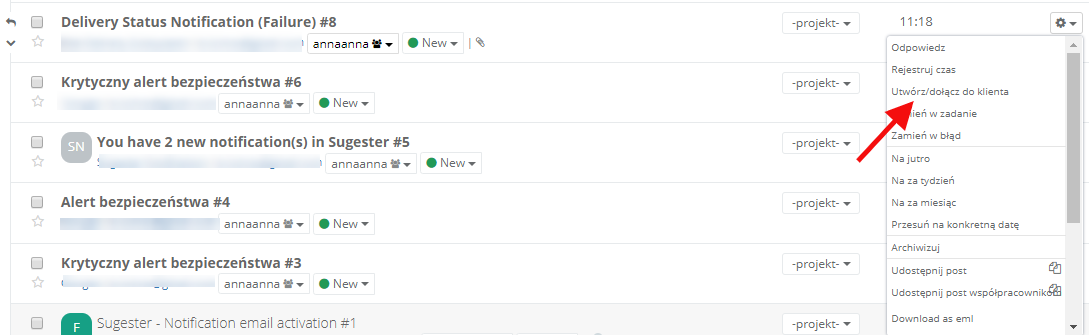
Po wybraniu tej opcji, zobaczysz okienko, w którym będziesz mógł wybrać czy chcesz stworzyć nowego klienta, czy może dodać nowy kontakt do już istniejącego.
Dodawanie nowego klienta
Jeśli dodajesz zupełnie nowego klienta, uzupełnij pola Nazwa, E-mail i Telefon. Jeśli Twój klient korzysta z domeny firmowej, możesz też zaznaczyć checkbox Dodaj domenę. System automatycznie uzupełni to pole w profilu Twojego klienta. Dzięki temu wszystkie wiadomości przychodzące z tej domeny, zostaną podpięte pod tego klienta. Dotyczy to również sytuacji, kiedy klient wyśle Ci maila z domeny firmowej, ale z innego adresu niż dotychczas, którego do tej pory nie było w Twojej bazie kontaktów w Sugesterze. Unikniesz dzięki temu zdublowanych rekordów.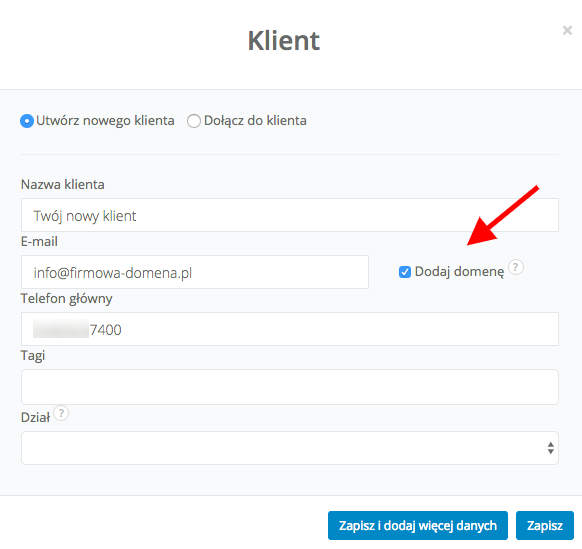
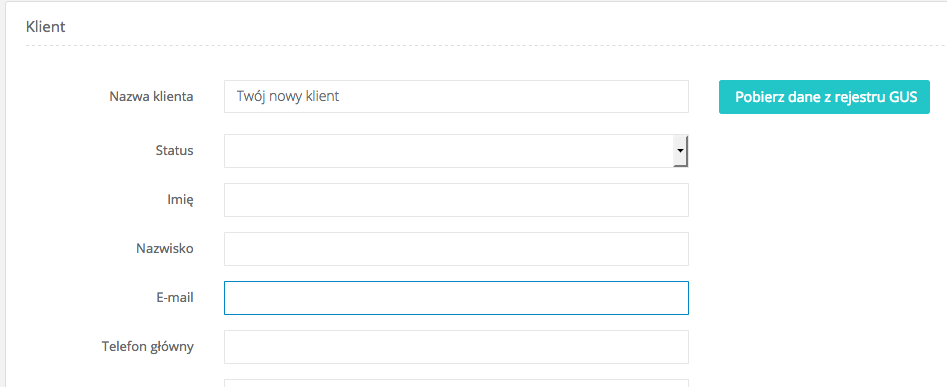
Jeśli chcesz od razu uzupełnić pozostałe dane klienta, nie tylko te podstawowe, kliknij przycisk Zapisz i dodaj więcej danych. System automatycznie przeniesie Cię do okna tworzenia klienta w zakładce Klienci. Jeżeli wprowadzasz nową firmę, możesz znacznie zaoszczędzić czas przy uzupełnianiu dodatkowych danych i skorzystać z opcji Pobierz dane z rejestru GUS.
Dodawanie nowego kontaktu do istniejącego klienta
Jeżeli wybierasz ten wariant, w polu Wybierz klienta znajdziesz listę wszystkich swoich klientów, spośród których będziesz mógł wybrać tego, do którego chcesz dołączyć nowy adres email.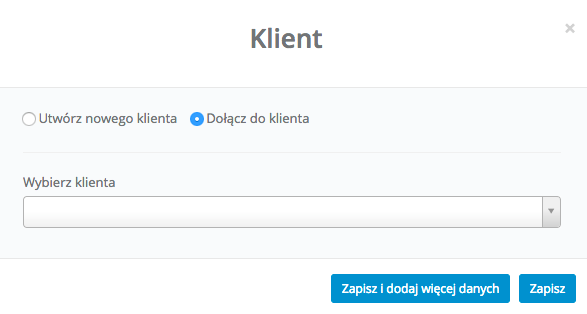
Od tej pory wszystkie kolejne wiadomości przychodzące z tego adresu e-mail (powiązanego z kontaktem) będą oznaczone avatarem klienta (można zastąpić je zdjęciem lub logotypem klienta wgranym własnoręcznie) i będą widoczne zarówno w inboxie, jak i na karcie tego klienta.