Lista rozmów w podłączonej usłudze VoIP znajduje się w górnym menu w zakładce VoIP.
Po każdej zakończonej rozmowie (lub podczas jej trwania) można wejść w tą zakładkę (lub ją odświeżyć) i w danej rozmowie wpisać notatkę dotyczącą ustaleń z klientem.
Opis elementów w zakładce VoIP:
1. Dodaj klienta do bazy lub dołącz do istniejącego - jeśli dzwoni do Ciebie nowy numer, możesz użyć tej opcji, aby od razu dodać kontakt do bazy klientów. Jeśli natomiast dzwoni np. pracownik Twojego klienta, z którym nie rozmawiałeś wcześniej, użyj funkcji "Dołącz do klienta"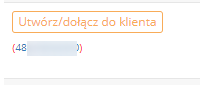
2. Ikonka oznaczająca połączenie wychodzące

3. Numer, na który dzwonią klienci

4. Numer telefonu klienta

5. Łączny czas wszystkich rozmów z klientem

6. Dodaj notatkę do rozmowy - możesz na bieżąco notować, o czym rozmawiasz z klientem już podczas rozmowy. Notatkę możesz dodać w dowolnej chwili, również po zakończeniu rozmowy. Treść notatki wyświetli się na karcie klienta

7. Czas trwania rozmowy
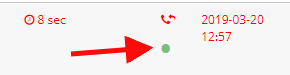
8. Status rozmowy
Opis kolumn w zakładce VOIP:

Numer dzwoniącego - w przypadku połączenia przychodzącego wyświetlane są informacje jaki numer do nas dzwonił. Jeśli numer jest już zapisany w bazie klientów w Sugesterze, wyświetli się pełna nazwa tego klienta wraz z jego numerem. W przypadku połączenia wychodzącego pojawia się ikonka słuchawki.
Numer docelowy - numer, na jaki dzwonią do nas klienci lub nazwa i numer telefonu klienta (w przypadku połączeń wychodzących).
Odbiorca - nazwa kolejki . Często w firmie wykorzystywanych jest kilka różnych numerów telefonów.
Notatka - umożliwia zapisanie ustaleń/tematów poruszanych podczas rozmowy. Dzięki temu łatwiej przy następnej rozmowie odnieść się do wcześniejszej komunikacji. Aby dodać notatkę wystarczy kliknąć w numer telefonu lub ikonkę ołówka
Operator - imię i nazwisko konsultanta, który odebrał połączenie. Uwaga! Te dane są uzupełniane tylko i wyłącznie w przypadku, jeśli konsultant uzupełni notatkę do rozmowy. Jeśli tego nie zrobi, kolumna pozostanie pusta. Można też u dostawcy usługi ustawić numery wewnętrzne, wtedy w tej kolumnie będzie się wyświetlał numer wewnętrzny
Długość rozmowy - naliczany w sekundach czas rozmowy
Status - informacja o tym, czy połączenie zostało odebrane/nieodebrane. Dowiesz się więcej w artykule Statusy rozmów
Stworzono - data i godzina połączenia
W widoku listy połączeń na ekranie VoiP na czerwono są zaznaczone rozmowy, które są nieopisane i trzeba je opisać.

Gdy ktoś próbował się dodzwonić, a wszystkie linie były zajęte, to w kolumnie Długość rozmowy jest wpisane 0 i opisy są wyszarzone. Gdy ten numer się w końcu dodzwoni - jest już opisany zwykłą ciemną czcionką.

Gdy ktoś próbował się dodzwonić i mu się nie udało, to w kolumnie Długość rozmowy jest czarne 0. W takiej sytuacji powinniśmy oddzwonić do klienta.
