Jedną z najważniejszych zalet korzystania z telefonii VoIP jest możliwość prowadzenia rozmów bez używania tradycyjnego aparatu telefonicznego. Wystarczy zainstalować na komputerze odpowiednią aplikację (np. Zoiper Pro lub Bria (dawne X-lite)) i wprowadzić do niej ustawienia pobrane ze strony naszego dostawcy VoIP.
Odbieranie rozmów z Plivo.com za pomocą X-lite - podpowiedź w języku angielskim znajduje się na tej stronie - https://www.plivo.com/docs/getting-started/sip-endpoint/Odbieranie rozmów:
Aby odbierać na komputerze rozmowy telefoniczne obsługiwane przez naszego dostawcę VoIP, wykonaj następujące kroki:
- Zaloguj się do swojego Panelu Klienta TeleCube.
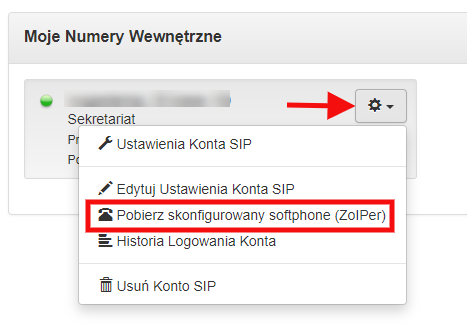
- Na głównej stronie swojego panelu przejdź do sekcji Wirtualna Centrala > Konta SIP (Wewnętrzne) i kliknij przycisk pokazany na obrazku.
- Z menu wybierz opcję Pobierz skonfigurowany softphone (ZoIPer).
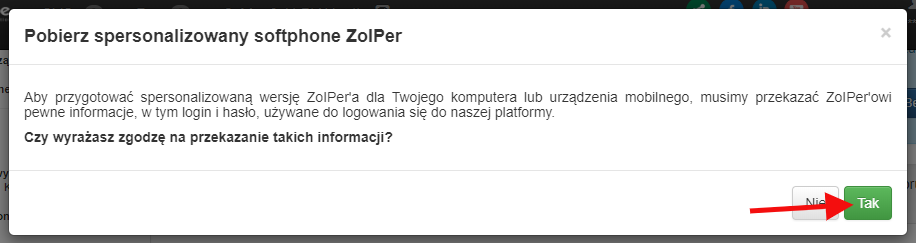
- W okienku które się pojawi wyraź zgodę na przekazanie loginu i hasła.
- Zostaniesz przekierowany/przekierowana na zewnętrzną stronę. Wybierz na niej na jakim systemie operacyjnym chcesz zainstalować ZoIPera. Możesz też wybrać między wersją darmową (ZoIPer Free) lub wersją płatną.
- Uruchom pobrany plik instalacyjny i postępuj zgodnie z instrukcjami. Po zakończeniu instalacji będzie mógł/mogła odbierać rozmowy telefoniczne na komputerze.
Jeśli nie chcesz korzystać z ZoIPera, to w swoim programie do obsługi VoIP posłuż się poniższymi danymi:
| Usługa: | Wirtualna Centrala / Mini VoIP | GSM Hosting | SIP Trunk |
| Serwer SIP (Proxy): | sip.voipgliwice.pl | mobilki.voipgliwice.pl | sbc.telecube.pl |
| Outbound Proxy: | sip.voipgliwice.pl | mobilki.voipgliwice.pl | sbc.telecube.pl |
| Port: | UDP 5060 | ||
| Kodeki: | G711a (PCMA), G711u (ULAW), G722 HD, GSM610, T38 | G711a (PCMA), G711u (ULAW), GSM610 | G711a (PCMA), G711u (ULAW), T38 |
| DTMF: | RFC-2833 (zalecane), SIP INFO, Inband | ||
| Zakres portów RTP: | — UDP 10000 do 20000 — | ||
| Czas rejestracji: | — 900 sekund (15 minut) — | nie dotyczy | |
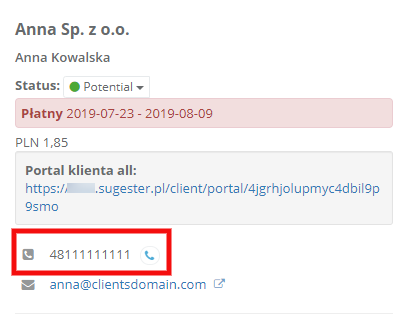
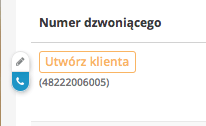
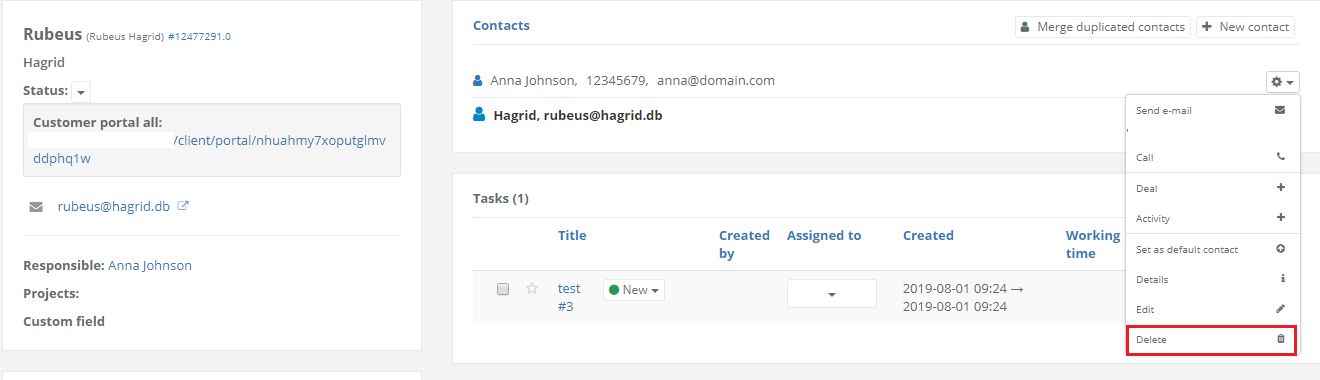
Po skonfigurowaniu, wedle powyższych wytycznych, wtyczki do wykonywania połączen można także wykonywać rozmowy wprost z Sugestera.
Odpowiednie ikonki znajdują się na karcie klienta, oraz na liście ostatnich połączeń telefonicznych: