Jeśli chcesz zwiększyć swoją sprzedaż, szukasz potencjalnych klientów i nie chcesz tracić dodatkowych leadów na które jest szansa poza godzinami pracy Twojego biura, włącz widgetu
Autocall na swoim koncie.
Autocall w Sugesterze to inicjowanie połączeń zwrotnych za pośrednictwem telefonii VOIP. Po zostawieniu w odpowiednim polu przez klienta numeru telefonu system wykonuje automatycznie połączenie na ten numer w ciągu 1 minuty od kliknięcia przez klienta przycisku
Proszę o rozmowę. Każde połączenie rejestrowane jest w systemie Sugester z odpowiednim statusem oraz informacją, że jest to połączenie typu
autocall.
W tym artykule znajdziesz:
- jak działa autocall
- jak dodać widget do swojej strony
1. Rozmowa teraz - inicjowanie rozmowy w ciągu 1 minuty
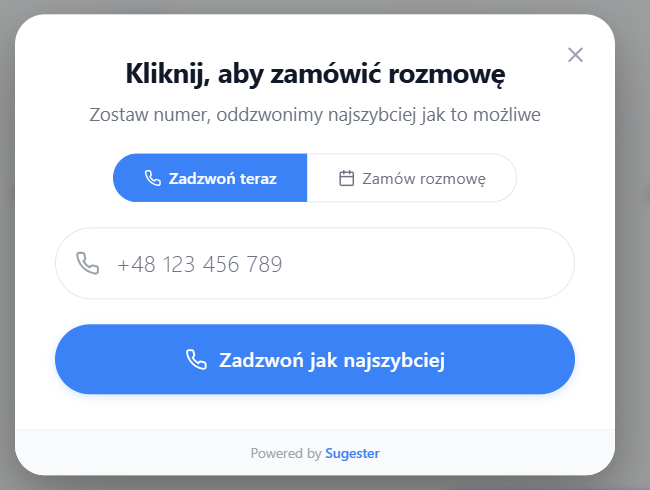
Jeśli Twój potencjalny klient wszedł na Twoją stronę www i chce od razu z Tobą porozmawiać, wystarczy, że kliknie ikonkę słuchawki i w polu
do wpisania numeru zostawi swój numer kontaktowy, a następnie kliknie
Zadzwoń jak najszybciej..
Po wpisaniu prawidłowego numeru telefonu Sugester w ciągu 1 minuty od kliknięcia przycisku połączy operatora z klientem. System automatycznie inicjuje połączenie najpierw do operatora i dopiero kiedy on odbierze telefon, system automatycznie dzwoni pod wskazany przez klienta numer.
Jeżeli operator nie odbierze telefonu, to system nie wykona połączenia do klienta.
Na liście Autocall w zakładce VOIP będzie widoczna zamówiona przez klienta rozmowa, która się nie odbyła.
W momencie kiedy klient nie odbierze telefonu lub ma “zajęte” to autocall wykona ponownie jeszcze 3 próby w odstępie 3 minut.
2. Rozmowa w innym terminie
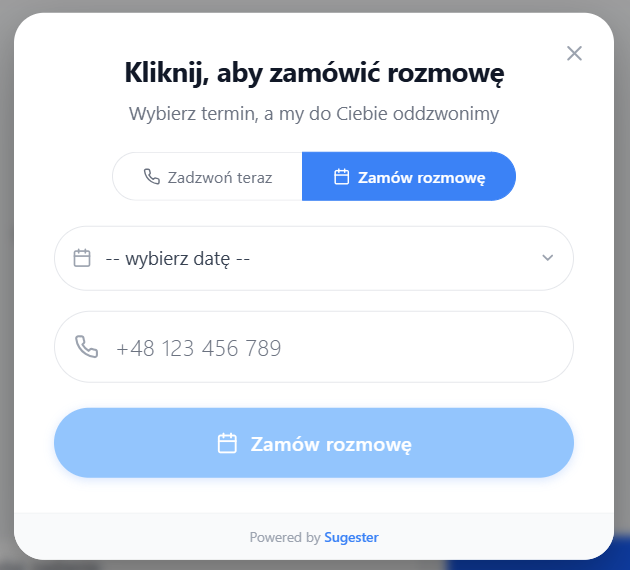
Jeśli Twój klient jest zainteresowany Twoim produktem lub usługą, ale nie ma czasu w tym momencie rozmawiać, może pozostawić Ci swój numer telefonu i wyznaczyć konkretny termin, w którym chce, by do niego oddzwonić.
Wystarczy, że będąc na Twojej stronie :
- kliknie ikonkę słuchawki
- w okienku, które pojawiło się na ekranie kliknie zakładkę Zamów rozmowę
- w polu z kalendarzem wybierze datę oddzwonienia. Obecnie przy wyborze daty dostępne są 4 kolejne dni z informacją o oddzwonieniu
- w polu obok wybiera godzinę, o której chce się z Tobą usłyszeć
- wpisuje numer telefonu
- klika przycisk Zamów rozmowę
W systemie zostaje zapisana informacja o terminie wykonania autocalla. W danym terminie system wykona automatyczne połączenie najpierw do operatora, jeśli operator odbierze telefon, to system łączy się dopiero z klientem.
Aby móc korzystać z widgetu Autocall na swojej stronie internetowej, najpierw musisz go aktywować w Sugesterze.
Zanim to zrobisz upewnij się, że masz aktywną
integrację z naszym operatorem, gdyż korzystanie z modułu
VOIP jest niezbędne do uruchomienia Autocall.
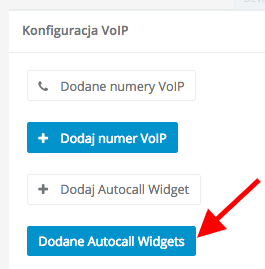
Jeśli Twoje konto u naszego operatora jest aktywne i masz włączoną integrację w Sugesterze, wejdź w
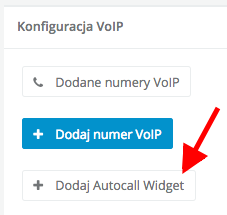
Ustawienia -> Konfiguracja VOIP i kliknij
Dodaj Autocall Widget
Uzupełnij w nowym oknie następujące pola:
Nazwa - np. dział sprzedaży
Opis - uzupełnij to pole w krótki opis np. jakich tematów może dotyczyć Autocall
Godziny otwarcia - wybierz godziny pracy Twojego biura, w których będzie aktywny widget. Jeśli zaznaczysz np. godziny otwarcia 9-17 oznacza to, że po 17tej widget zniknie z Twojej strony i pojawi się dnia następnego od godziny 9. Jeżeli chcesz, by autocall był aktywny 24h to wypełnij wszystkie dni i zaznacz godziny 0-24. Jeżeli żaden dzień nie będzie wypełniony, widget nie będzie widoczny na stronie
Voip - wybierz numer telefonu dodany w VOIP, dla którego ma działać Autocall. To ten numer będzie się wyświetlał klientowi podczas połączenia zwrotnego.
Po kliknięciu
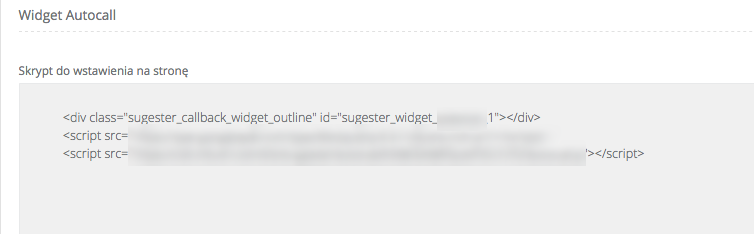
Zapisz, zobaczysz wygenerowany skrypt do wklejenia na Twoją stronę internetową.
Skopiuj skrypt, który będzie podobny do tego
Ważne - kod należy wkleić na samym końcu strony, przed tagiem </body>
W zależności od Twoich potrzeb możesz dodać kilka różnych widgetów autocall na swoje podstrony.
Listę widgetów znajdziesz, wchodząc w
Ustawienia>Konfiguracja VOIP>Dodane Autocall Widgety