Wystarczy wejść w Ustawienia > Konfiguracja poczty > Skrzynki e-mail i w polu Użytkownik przypisany wybrać jedną z dostępnych opcji.
W tym artykule dowiesz się:
- jak przypisać skrzynkę do usera
- jak przypisać skrzynkę do grupy
- o skrzynce email bez przypisanego użytkownika
1. Przypisz skrzynkę do jednego z użytkowników
Jeśli masz kilku pracowników i każdy z nich posiada swoją imienną skrzynkę mailową, możesz ustawić, żeby każdy mail, który przychodzi na taką skrzynkę pojawiał się od razu w inboxie danego pracownika. Wystarczy, że w polu Użytkownik przypisany wybierzesz z obszaru Użytkownicy nazwisko pracownika, do którego ma być przypisana skrzynka.
2. Przypisz skrzynkę do grupy
Jeżeli chcesz, by skrzynka mailowa była przypisana do więcej niż jednej osoby i by maile, które na nią spływają pojawiały się od razu w inboxie wybranych osób, stwórz grupę userów i przypisz skrzynkę do tej grupy. Jeśli masz np. skrzynkę projekty@twojafirma.pl oraz grupę projektową, do której należą 3 osoby i zależy Ci, by każda z tych osób otrzymywała na swój inbox wiadomości, jakie spływają na tę skrzynkę stwórz grupę składającą się z tych 3 osób (podpowiedź jak to zrobić znajdziesz w artykule Zadanie przydzielone do kilku użytkowników), a następnie w polu Użytkownik przypisany wybierz tę grupę.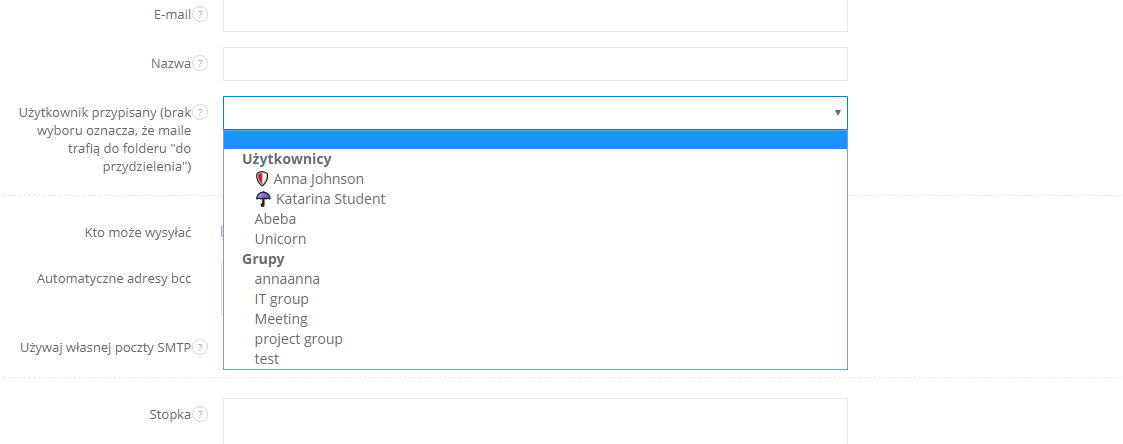
3. Skrzynka mailowa bez przypisania (maile pojawiają się w "Do przydzielenia")
Na pewno w Twojej firmie są skrzynki mailowe, które są ogólne np pomoc@twojafirma.pl czy info@twojafirma.pl i chcesz, żeby cały dział lub wszyscy pracownicy mieli do nich dostęp. W tym przypadku wystarczy, że w konfiguracji skrzynki, pole Użytkownik przypisany pozostawisz puste. Wtedy wszystkie maile, jakie spływają na tą skrzynkę będą pojawiać się w zakładce Zgłoszenia w folderze Do przydzielenia, skąd każdy będzie miał do nich wgląd i będzie mógł przydzielić je do siebie lub innego usera.